


Meine Tutoriale werden hier registriert und getestet


Diese Tutorialübersetzung wurde mit
PSP X9
erstellt,
kann aber mit jeder anderen PSP Version nachgearbeitet werden,
evtl. sind die Dinge aber anders benannt oder an anderer
Stelle zu finden.
|
INFO!! 1. Ab der PSP Version X3(13) bis zur Version X6(16) ist horizontal spiegeln jetzt vertikal spiegeln und vertikal spiegeln jetzt horizontal spiegeln 2. Ab Version X7 gibt es nun auch wieder die Option auf die andere Seite zu spiegelnBild - Spiegeln - Horizontal spiegeln oder Vertikal spiegeln nicht zu verwechseln mit Bild - Horizontal spiegeln - Horizontal oder Vertikal Wer allerdings die unter Punkt 1 genannten Versionen hat sollte sich die Skripte dafür in den Ordner Skripte (eingeschränkt) speichern Die Skripte kannst du dir downloaden indem du auf das Wort Skripte klickst Wenn du dann die jeweiligen Skripte anwendest wird auch wieder so gespiegelt wie du es von älteren Versionen kennst Aber Achtung!!! Wenn im Tut z.B Spiegeln - Horizontal spiegeln steht, musst du mit dem vertikal spiegeln Skript arbeiten und umgekehrt solltest du sonst noch Fragen haben schreib mir eine e-mail |
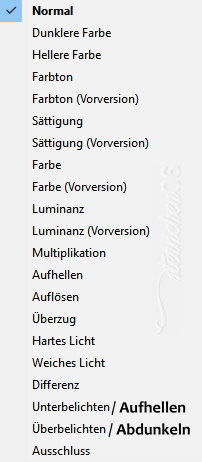
Änderung im Mischmodusbereich bei PSP 2020
Das Copyright des ins deutsche PSP übersetzten Tutorials
liegt bei mir sternchen06/A.Brede-Lotz.
Das Tutorial darf nicht kopiert oder auf anderen Seiten zum download angeboten werden.
Merci, chère Bea, de nous laisser traduire votre tutoriel en allemand.
Das Originaltutorial findest du hier

Weitere Tutorials findest du hier

Du benötigst:
Dein PSP
1 passende copysafe misted Tube
1 Dekotubemeine sind von Jody Bergsma https://www.bergsma.com/
Die Dekotube (Schneekugel) habe ich selbst erstellt
benutze sie nur wenn du auch ein misted Bild von Jody Bergsma nutzt
Filter:
|
Grün geschriebene Filter sollten in den I.C.NET Software - Filters Unlimited 2.0 (FU2) importiert werden |
Filters Unlimited - Tile & Mirror - Mirrored & Scaled
Alien Skin - Eye Candy 5 - NatureCarolaine and sensibility
Graphic Plus
Mehdi
Richard Rosenman
Lade dir das Material

speichere es an einem Ort deiner Wahl
Mache einen Doppelklick auf das Preset "JoyeuxNoelNeige.f1s"
es fügt sich dann automatisch in den zugehörigen Filter ein
*1*
Öffne "Fond_Alpha_JoyeuxNoel.pspimage"
Mit den Tasten Umschalt + D erstelle eine Kopie
Schließe das Original
Auswahl - Alle auswählen
*2*
Öffne die Datei "occasions_speciales_0045_lisat.png"
Entferne die Signatur
Wenn du eine andere Farbe möchtes, koloriere das Bild jetzt in deine gewünschte Farbe
Berbeiten - Kopieren
Bearbeiten - In eine Auswahl einfügen
Auswahl aufheben
Zusammenfassen - Alle zusammenfassen
Effekte - Bildeffekte - Nahtloses Kacheln - Standard
Einstellen - Unschärfe - Gaußsche Unschärfe - Radius: 35
Effekte - Plugins - Mehdi - Sorting Tiles

Effekte - Kanteneffekte - Stark Nachzeichnen
*3*
Ebene duplizieren
Bild - Spiegeln - Horizontal spiegeln
Mischmodus der Ebene Multiplikation - Deckkraft: 50 %
Zusammenfassen - Nach unten zusammenfassen
Einstellen - Schärfe - Scharfzeichnen
*4*
Ebene duplizieren
*5*
Öffne und kopiere nun deine misted Tube
Zurück zu deinem Tag
Auswahl - Auswahl laden/speichern - Auswahl laden aus Alphakanal laden
Selection #1

Bearbeiten - Als neue Ebene in deine Leinwand einfügen
schiebe deine misted Tube in der Auswahl zurecht
Auswahl - Umkehren - drücke die Entf Taste deiner Tastatur
Auswahl - Umkehren
Ebene nach unten zusammenfassen - nur wenn du nicht in eine Auswahl einfügst
je nach Tube kannst du auch eine neue Ebene machen und in Auswahl einfügen
dann musst du nicht zusammenfassen
Effekte - 3D Effekte - Schlagschatten
0 - 0 - 100 - 40 - schwarz
Effekte - Plugins - Alien Skin - Eye Candy 5 Nature - Snow Drift
Suche links unter User Settings

Oder gebe unter Basic diese Werte ein:

Auswahl aufheben
Bild - Größe ändern - Haken raus bei Größe aller Ebenen anpassen
Nach Prozentsatz - auf 75 % verkleinern
*6*
Aktiviere im Em die mittlere Ebene

Auswahl - Auswahl laden/speichern - Auswahl laden aus Alphakanal laden
Selection #2

Auswahl in Ebene umwandeln
Effekte - Plugins - Carolaine and sensibility - CS Textur - Standard
Auswahl aufheben
Ebene duplizieren
Bild - Spiegeln - Horizontal spiegeln
Zusammenfassen - Nach unten zusammenfassen
*7*
Ebene duplizieren
Effekte - Bildeffekte - Nahtloses Kacheln

Mischmodus: Weiches Licht - Deckkraft: 57 %
*8*
Aktiviere im Em wieder die 2 Ebene von unten
Auswahl - Auswahl laden/speichern - Auswahl laden aus Alphakanal laden
Selection #3

Auswahl in Ebene umwandeln
Effekte - Textureffekte - Jalousie

Auswahl aufheben
Objekte - Ausrichten - Unten (oder von Hand nach unten versetzen)
Ebene duplizieren
Bild - Spiegeln - Vertikal spiegeln
Zusammenfassen - Nach unten zusammenfassen
Effekte - Verzerrungseffekte - Welle

Einstellen - Schärfe - Scharfzeichnen
Effekte - 3D Effekte - Schlagschatten
-1 - 1 - 50 - 1 - schwarz
Mischmodus: Weiches Licht
*9*
Schließe im EM das Auge der obersten und der untersten Ebene

Zusammenfassen - Sichtbare zusammenfassen
die mittlere Ebene ist aktiv

Bild - Größe ändern (Haken raus bei Größe aller Ebenen anpassen)
auf 85 % verkleinern
Drücke Taste S um Auswahl zu aktivieren
in der oberen MEnüleiste klicke auf Auswahl erstellen aus...

die Ebene ist nun ausgewählt

Effekte - Plugins - Richard Rosenman - Solid Border

Auswahl aufheben
*10*
Öffne wieder die Augen vor der obersten und untersten Ebene
Aktiviere im EM die unterste Ebene (Hintergrundebene)
Effekte - Plugins - Richard Rosenman - Solid Border - wie eben
Effekte - Textureffekte - Flechten

*11*
Fasse die Oberste Ebene mit der darunter zusammen

Bild - Größe ändern (Haken raus bei Größe aller Ebenen anpassen)
auf 90 % verkleinern
*12*
Öffne und kopiere die Datei "titre.png"
als neue Ebene in deine Leinwand einfügen
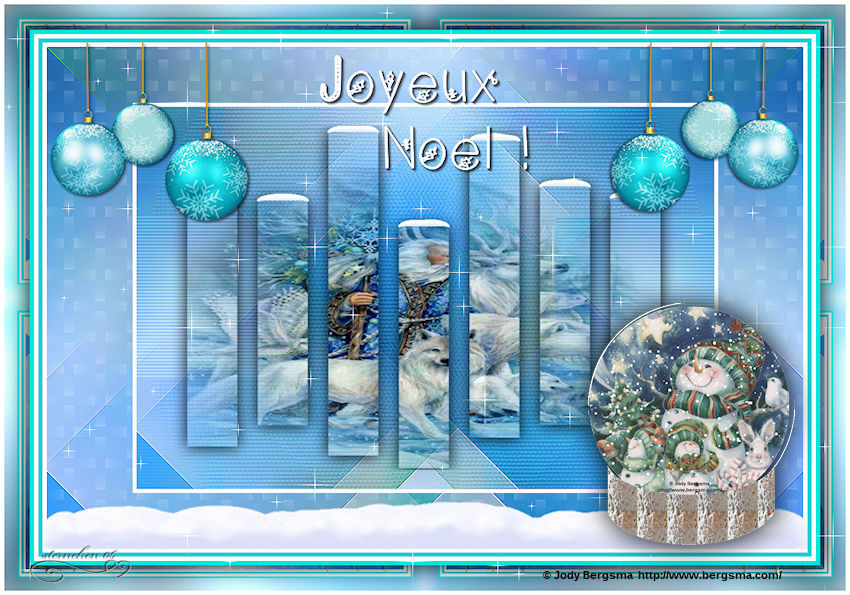
Setze den Text mittig nach oben - siehe mein fertiges Bild
Effekte - 3D Effekte - Schlagschatten
1 - 1- 50 - 1 - schwarz
Bearbeiten - Wiederholen Schlagschatten
*13*
Öffne und kopiere die Datei "neige...."
als neue Ebene in deine Leinwand einfügen
schiebe den Schnee nach unten an den Rand

*14*
Öffne und kopiere die Datei "occasions_speciales_0154_lisat.png"
als neue Ebene in deine Leinwand einfügen - Credit entfernen
Bildgröße auf 25 % ändern (evtl kolorieren)
nach oben und links setzen (siehe mein fertiges Bild)
Effekte - 3D Effekte - Schlagschatten
2 - 2 - 65 - 5 - schwarz
Ebene duplizieren - Kugeln auf 95% verkleinern
Bild - Spiegeln - Horizontal spiegeln
nach oben setzen und noch etwas nach rechts

*15*
Aktiviere im EM die Hintergrundebene (unterste) - Bearbeiten - Kopieren
Suche dir eine Farbe aus deinem Bild - meine ist #1bdee7
Bild - Rand hinzufügen - symmetrisch
5 px - deine Farbe
5 px - weiß
5 px - deine Farbe
Auswahl - Alle auswählen
Bild - Rand hinzufügen - symmetrisch
30 px - weiß
Auswahl - Umkehren
Bearbeiten - In eine Auswahl einfügen
Einstellen - Unschärfe - Gaußsche Unschärfe - Radius: 25
Effekte - Plugins
Filters Unlimited - Tile & Mirror - Mirrored & Scaled

Effekte - Plugins - Graphics Plus - Cross Shadow

Auswahl - Umkehren
Effekte - 3D Effekte - Schlagschatten
0 - 0 - 100 - 40 - schwarz
Auswahl aufheben
*16*
Effekte - Plugins - VM Natural - Sparkle

*17*
Öffne und kopiere nun deine Dekotube
als neue Ebene in deine Leinwand einfügen - Größe anpassen
Orientiere dich an meinem Bild
Effekte - 3D Effekte - Schlagschatten
0 - 0 - 100 - 40 - schwarz
*18*
Bild - Rand hinzufügen - symmetrisch
5 px - weiß
Verkleinere dein Bild auf 850 px
setze den Credit für den HG und deine Signatur
alles zusammenfassen und als jpg speichern
Wenn du magst kannst du auch animieren

Tutorialübersetzung by sternchen06 Dezember 2020