
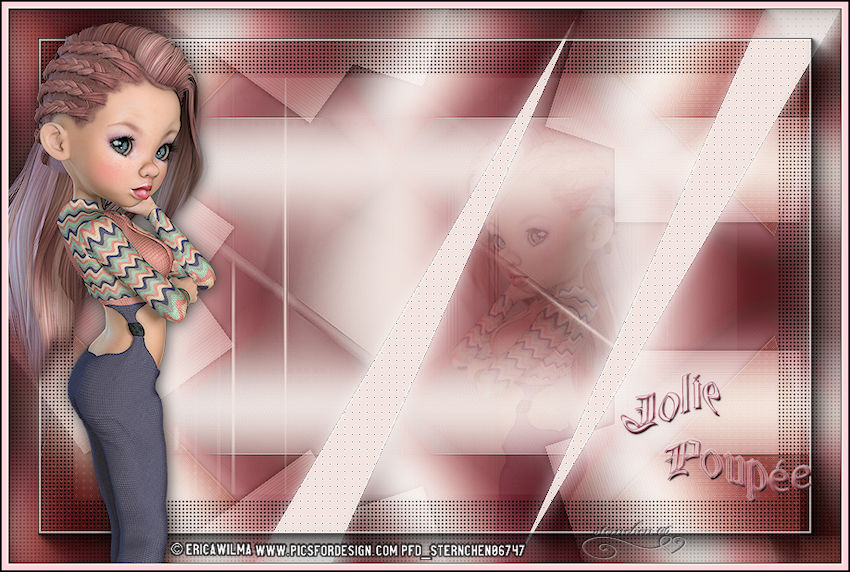
Schöne Puppe

Meine Tutoriale werden hier registriert und getestet

Diese Tutorialübersetzung wurde mit
PSP X9
erstellt,
kann aber mit jeder anderen PSP Version nachgearbeitet werden,
evtl. sind die Dinge aber anders benannt oder an anderer
Stelle zu finden.
|
INFO!! 1. Ab der PSP Version X3(13) bis zur Version X6(16) ist horizontal spiegeln jetzt vertikal spiegeln und vertikal spiegeln jetzt horizontal spiegeln 2. Ab Version X7 gibt es nun auch wieder die Option auf die andere Seite zu spiegelnBild - Spiegeln - Horizontal spiegeln oder Vertikal spiegeln nicht zu verwechseln mit Bild - Horizontal spiegeln - Horizontal oder Vertikal Wer allerdings die unter Punkt 1 genannten Versionen hat sollte sich die Skripte dafür in den Ordner Skripte (eingeschränkt) speichern Die Skripte kannst du dir downloaden indem du auf das Wort Skripte klickst Wenn du dann die jeweiligen Skripte anwendest wird auch wieder so gespiegelt wie du es von älteren Versionen kennst Aber Achtung!!! Wenn im Tut z.B Spiegeln - Horizontal spiegeln steht, musst du mit dem vertikal spiegeln Skript arbeiten und umgekehrt solltest du sonst noch Fragen haben schreib mir eine e-mail |
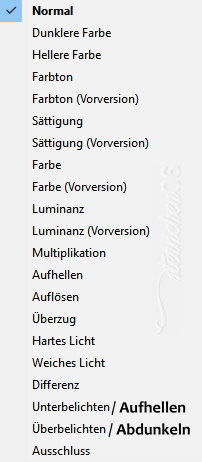
Änderung im Mischmodusbereich bei PSP 2020
Das Copyright des ins deutsche PSP übersetzten Tutorials
liegt bei mir sternchen06/A.Brede-Lotz.
Das Tutorial darf nicht kopiert oder auf anderen Seiten zum download angeboten werden.
Merci, chère Bea, de nous laisser traduire votre tutoriel en allemand.
Das Originaltutorial findest du hier

Weitere Tutorials findest du hier

Du benötigst:
Dein PSP
1 passende copysafe Tube
das Material aus der Materialkiste
Entpacke das Material an einem Ort deiner
Wahl
Die Sel Dateien verknüpfe mit deinem
PSP
Filter:
|
Grün geschriebene Filter sollten in den I.C.NET Software - Filters Unlimited 2.0 (FU2) importiert werden |
I.C.NET Software - Filters Unlimited
AAA Frames - Foto Frame
AFS Import - SQborder2
AP[Lines] - SilverLining
Mehdi - Wavy Lab 1.1
penta.com - VTR
Simple - Top Left Mirror
Unplugged Tools - Transition
Xero - Porcelain
Farben:
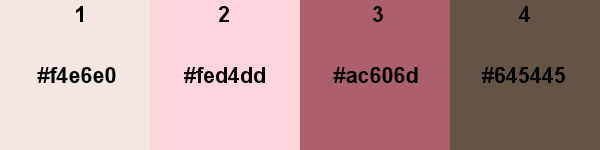
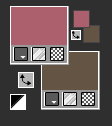
Erstelle deine eigene Farbpalette
~1~
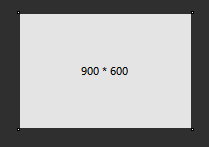
Öffne eine neue transparente Leinwand 900 x 600 px
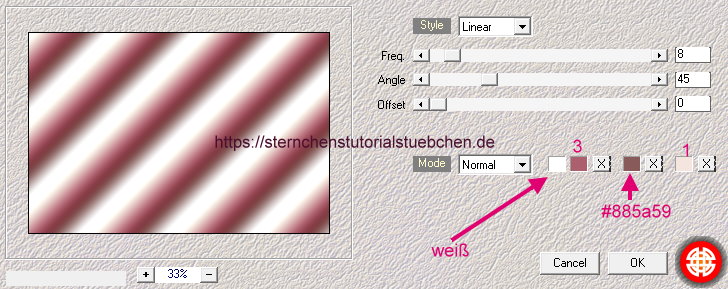
Effekte - Plugin - Mehdi - Wavy Lab 1.1
mit diesen Einstellungen
Effekte - Plugins - Unplugged Tools - Transition
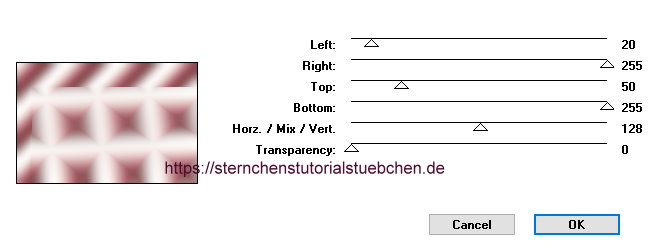
Effekte - Kanteneffekte - Nachzeichnen
Einstellen - Schärfe - Scharfzeichnen
Ebene duplizieren
Bild - Spiegeln - Vertikal spiegeln
Mischmodus der Ebene: Multiplikation
Zusammenfassen - Alle zusammenfassen
Effekte - Plugins - I.C.NET Software - Filters Unlimited - AFS Import - SQborder2
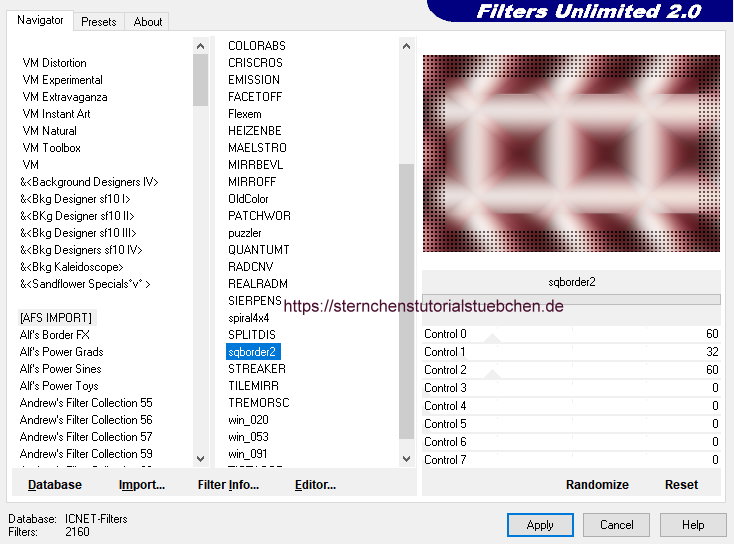
~2~
Ebenen - Neue Rasterebene
Drücke Taste S (Auswahlwerkzeug) - Benutzerdefinierte Auswahl

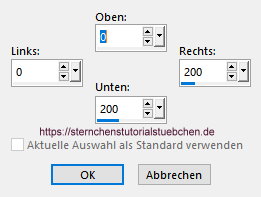
Fülle die Ebene mit Farbe 1
Effekte - Plugins - FU2 - penta.com - VTR
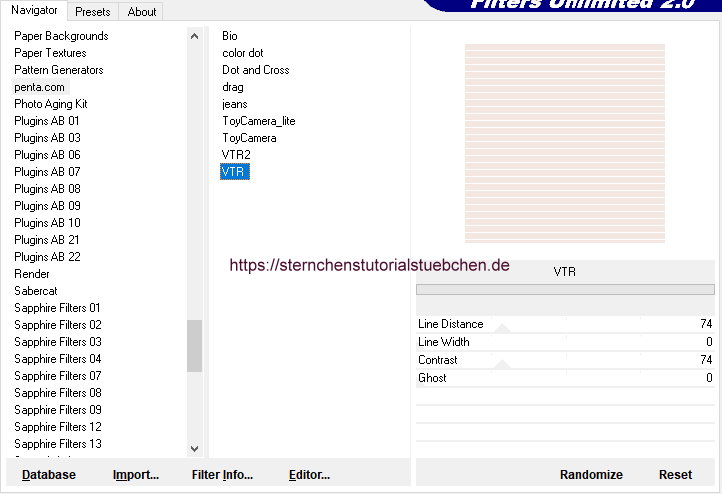
Auswahl aufheben
Effekte - 3D Effekte - Schlagschatten
0 - 0 - 100 - 0 - schwarz
~3~
Ebene duplizieren
Bild - Spiegeln - Horizontal spiegeln
Bild - Spiegeln - Vertikal spiegeln
~4~
Zusammenfassen - Nach unten zusammenfassen
Effekte - Reflexionseffekte - Kaleidoskope
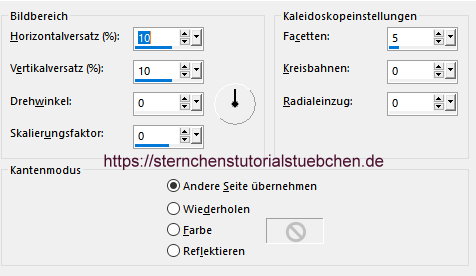
Mischmodus der Ebene: Weiches Licht
Effekte - Kanteneffekte - Nachzeichnen
~5~
Ebenen - Neue RasterebeneAuswahl - Auswahl laden/speichern - Auswahl aus Datei laden
suche "joliepoupee1..."
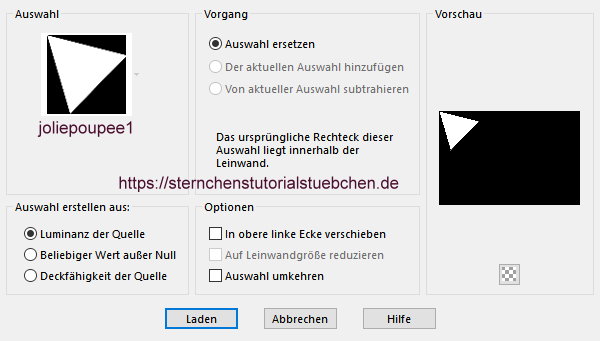
LADEN
Fülle die Ebene mit Farbe 4
Effekte - Plugins - AP[Lines] - SilverLining
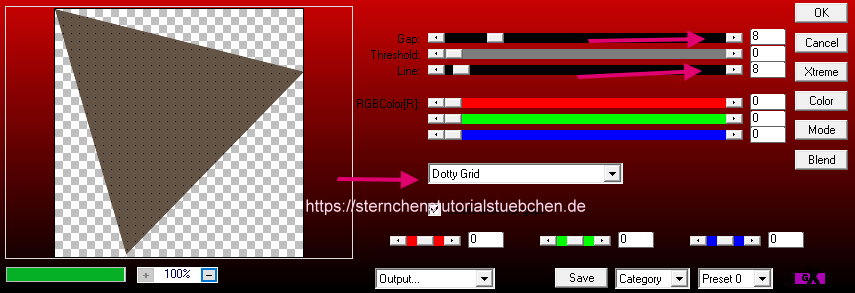
Auswahl aufheben
Mischmodus der Ebene: Weiches Licht
Effekte - Plugins - Simple - Top Left Mirror
Effekte - 3D Effekte - Schlagschatten - wie eingestellt
Effekte - Kanteneffekte - Nachzeichnen
~6~
Ebenen - Neue Rasterebenefülle diese mit Farbe 1
Öffne die Maske "Narah_Mask_1128"
Deine Leinwand ist aktiv
Ebenen - Neue Maskenebene - Aus Bild
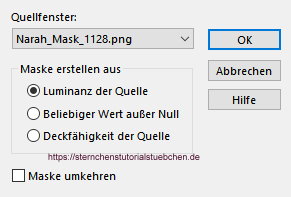
Effekte - Kanteneffekte - Nachzeichnen
Einstellen - Schärfe - Scharfzeichnen
Zusammenfassen - Gruppe zusammenfassen
Bild - Größe ändern (Haken raus bei Größe aller Ebenen anpassen)
Nach Prozentsatz - auf 75% verkleinern
Bild - Spiegeln - Horizontal spiegeln
~7~
Öffne deine Haupttube - entferne den evt angehängten CreditBearbeiten - Kopieren - Bearbeiten - Als neue Ebene in deine Leinwand einfügen
Tube evtl.spiegeln
Größe ändern - nicht zu klein
Drücke Taste K
Position X: 477
Position Y: 121
Drücke Taste M zum abwählen
Mischmodus: Weiches Licht - Deckkraft: 50 %
Zusammenfassen - Alle zusammenfassen
~8~
Ebenen - Neue RasterebeneAuswahl - Auswahl laden/speichern - Auswahl aus Datei laden
suche "joliepoupee2..." - LADEN
Fülle die Auswahl mit Farbe 1
Effekte - Plugins - AP[Lines] - SilverLining - Einstellungen stehen noch
Effekte - 3D Effekte - Schlagschatten
0 - 0 - 75 - 25 - weiß
Effekte - Kanteneffekte - Nachzeichnen
Auswahl aufheben
Ebene duplizieren
Bild - Spiegeln - Horizontal spiegeln - danach Vertikal
Effekte - Bildeffekte - Versatz
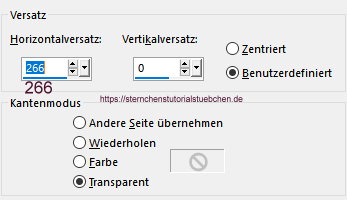
~9~
Kopiere deine Haupttube erneutAls neue Ebene in deine Leinwand einfügen
Größe anpassen und nach links setzen
Einstellen - Schärfe - Scharfzeichnen
Effekte - 3D Effekte - Schlagschatten
1 - 1 - 75 - 25 - schwarz
~10~
Öffne und kopiere den TextAls neue Ebene in deine Leinwand einfügen
(oder schreibe deinen eigenen Text)
setze den Text nach rechts und unten
Einstellen - Schärfe - Scharfzeichnen
~11~
Im EM mache die Ebene mit der Tube und den Text unsichtbar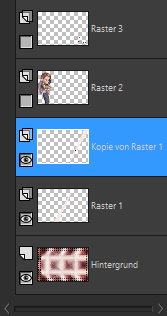
1 der sichtbaren Ebenen ist Aktiv
Zusammenfassen - Sichtbare zusammenfassen
Effekte - Plugins - AAA Frame - Fotoframe
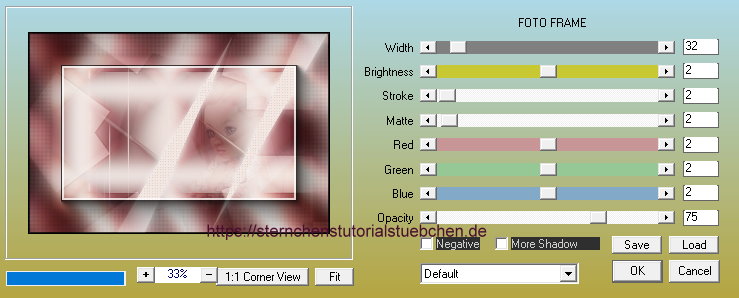
Mache die zuvor ausgeblendeten Ebenen wieder sichtbar
Zusammenfassen - Alle zusammenfassen
~12~
Effekte - Plugins - Xero - Porcelain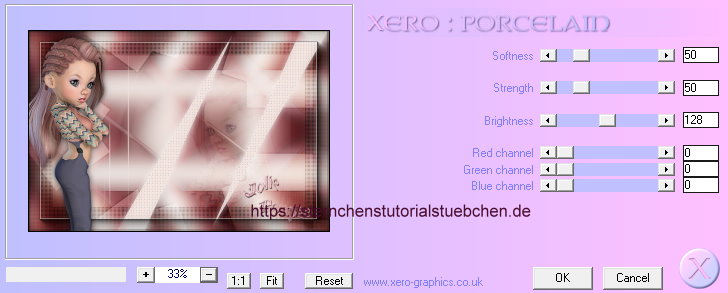
~13~
Bild - Rand hinzufügen - symmetrisch2 px - Farbe 1
5 px - Farbe 2
2 px - Farbe 1
Bild Größe auf 850 px (Haken setzen bei Größe aller Ebenen anpassen)
Schreibe nun den Credit gut leserlich in die Nähe der Tube und setze deine Signatur
Alles zusammenfassen und als jpg speichern
Tutorialübersetzung by sternchen06 Januar 2021