

Meine Tutorials werden hier getestet und registriert

Diese Tutorialübersetzung wurde mit PSP 2020 erstellt,
evtl. sind die Dinge aber anders benannt oder an anderer Stelle zu finden.
|

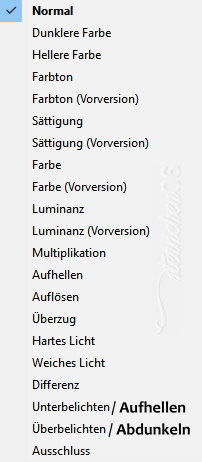
Achtung Änderungen in PSP 2020 beim Mischmodus
Das Copyright des ins deutsche übersetzten Tutorials
liegt bei mir sternchen06 / A.Brede-Lotz
Das Tutorial darf nicht kopiert.;
auf anderen Seiten zum Download angeboten werden
oder als eigenes ausgegeben werden.
Das Originaltutorial findest du hier

Weitere Tutorials und Tuben findest du hier

Du benötigst:
Dein PSP
1 Haupttube
1 misted Bild 700 px breit
Meine sind AI generiert
Das Material aus der Kiste

Entpacke das Material in einem Ordner deiner Wahl
Öffne die Maske im PSP
Plugins:
KEINE
Original Farben:
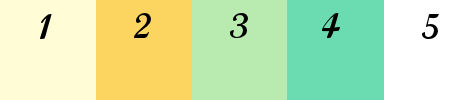
Meine Farben:
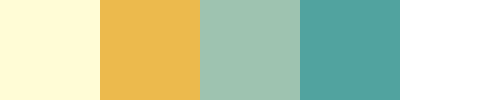
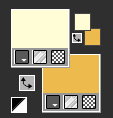
VG/HG
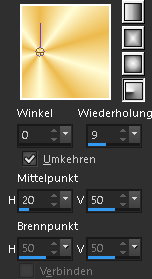
Farbverlauf - Strahlenförmig
*1*
Öffne "Alpha_HollidayGirl"
erstelle mit den Tasten Umschalt + D eine Kopie
das Original kannst du schließen
fülle die Leinwand mit dem Farbverlauf
ändere nun die Farben (auf das kleine Farbkästchen klicken)
auf Farbe 3 und Farbe 4
Am Farbverlauf ändert sich nichts
Neue Rasterebene
fülle die Ebene mit dem neuen Farbverlauf
Bild - Spiegeln - Horizontal spiegeln
Deckkraft: 50%
*2*
Ebenen - Zusammenführen - Nach unten zusammenfassen
Effekte - Kanteneffekte - Nachzeichnen
Effekte - Bildeffekte - Nahtloses Kacheln - Standard

Einstellen - Unschärfe - Strahlenförmige Unschärfe
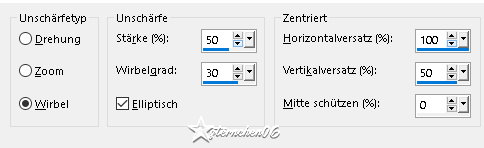
Ebene duplizieren
Bild - Spiegeln - Horizontal spiegeln
Bild - Spiegeln - Vertikal spiegeln
Deckkraft: 50%
Ebenen - Zusammenführen - Nach unten zusammenfassen
*3*
Ebene duplizieren
Ebenen - Neue Maskenebene - Aus Bild
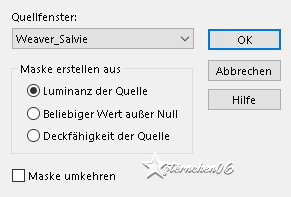
Effekte - Kanteneffekte - Stark nachzeichnen
Ebenen - Zusammenführen - Gruppe zusammenfassen
Mischmodus: Multiplizieren
Effekte - Kunsteffekte - Halbtonraster...
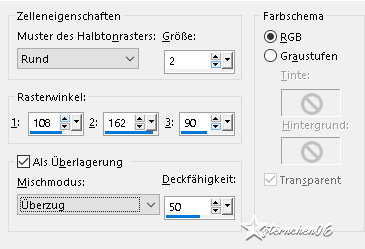
Neue Rasterebene
fülle diese mit Farbe 1
Auswahl - Auswahl laden/speichern - Auswahl aus AlphaKanal....
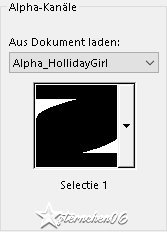
LADEN
Auswahl umkehren
Drücke die Entfernen Taste
Auswahl aufheben
Einstellen - Bildrauschen entfernen/hinzufügen - Bildrauschen hinzufügen
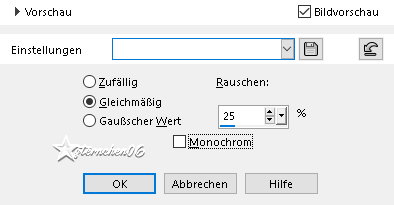
Effekte - Reflexionseffekte - Spiegelkabinett
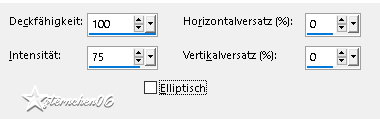
*4*
Auswahl - Auswahl laden/speichern - Auswahl aus AlphaKanal....
LADEN
Drücke die Entfernen Taste
Auswahl aufheben
Ebene duplizieren
Bild - Spiegeln - Horizontal spiegeln
Ebenen - Zusammenführen - Nach unten zusammenfassen
Auswahl - Auswahl laden/speichern - Auswahl aus AlphaKanal....
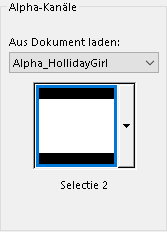
LADEN
Drücke die Entfernen Taste
Auswahl aufheben
Effekte - Bildeffekte - Nahtloses Kacheln - Standard
*5*
Auswahl - Auswahl laden/speichern - Auswahl aus AlphaKanal....
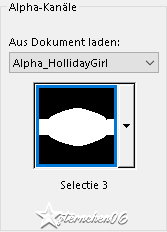
LADEN
Neue Rasterebene
Öffne deine Misted Tube - evtl. Credit entfernen
Bearbeiten - Kopieren
zurück zu deiner Leinwand
Bearbeiten - In eine Auswahl einfügen
Auswahl aufheben
Deckkraft: 85%
*6*
Öffne und kopiere "Deko1"
als neue Ebene in deine Leinwand einfügen
Drücke Taste K
Position X: 0 - Position Y: 435
Drücke Taste M
Mischmodus: Überzug
Ebenen - zusammenführen - alle zusammenfassen
Ebene duplizieren
Bild - Größe ändern - auf 85% verkleinern (kein Haken bei Größe aller Ebenen anpassen)
Auswahl - Auswahl laden/speichern - Auswahl aus AlphaKanal....
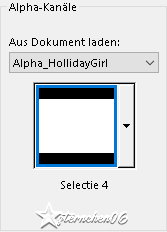
LADEN
Ebenen - Zusammenführen - Nach unten zusammenfassen
Auswahl umkehren
*7*
Ändere die VG Farbe auf Farbe 1 und die HG Farbe auf Farbe 2
Beim Farbverlauf den Mittelpunkt wieder auf 50
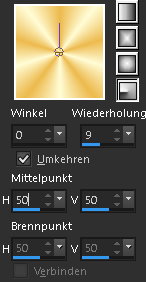
Neue Rasterebene
fülle diese mit dem Verlauf
Effekte - Kunsteffekte - Halbtonraster... - OK
Deckkraft: 65%
Auswahl umkehren
Effekte - 3D Effekte - Schlagschatten
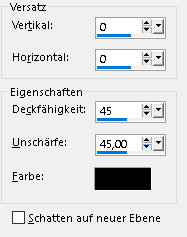
Ebenen - Zusammenführen - Nach unten zusammenfassen
Auswahl aufheben
*8*
Öffne und kopiere "Deko 2"
als neue Ebene in deine Leinwand einfügen - bei bedarf umfärben
Bild - Rand hinzufügen - symmetrisch
1 px - Farbe 2
2 px - Farbe 3
1 px - Farbe 1
2 px - Farbe 4
1 px - Farbe 2
20 px - Farbe 5
1 px - Farbe 2
Öffne und kopiere "Deko 3"
als neue Ebene in deine Leinwand einfügen - bei bedarf umfärben
*9*
Öffne deine Haupttube - Credit entfernen
Bearbeiten - Kopieren
als neue Ebene in deine Leinwand einfügen
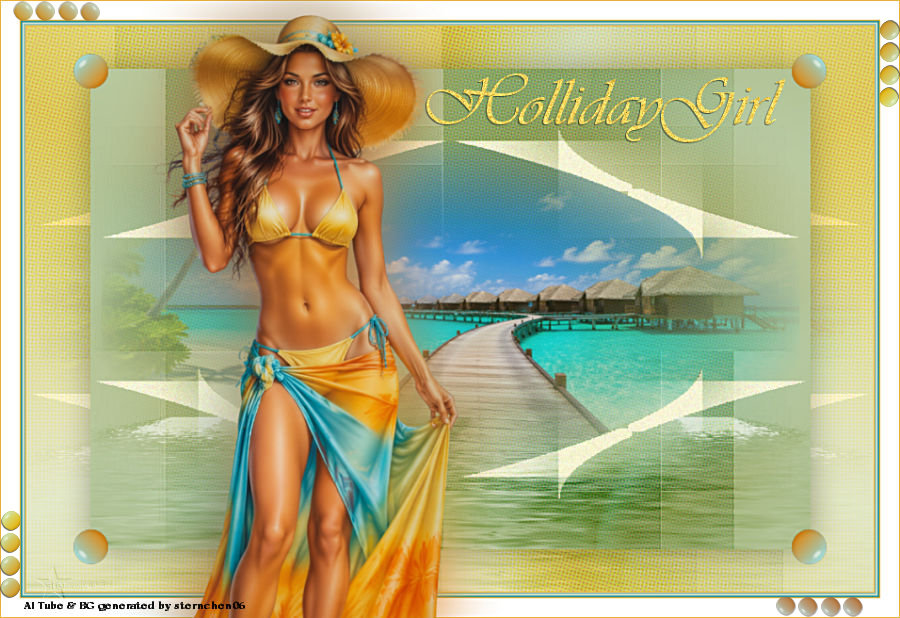
passe die Größe der Tube an - orientiere dich an meinem Bild
Drücke Taste K
Position X: 138 - Position Y: 15
Drücke Taste M
Ebene duplizieren
aktiviere die darunterliegende Ebene
Einstellen - Unschärfe - Gaußsche unschärfe - Radius: 35
*10*
Öffne und kopiere "Text"
als neue Ebene in deine Leinwand einfügen - bei bedarf umfärben
verschiebe den Text nach oben rechts - siehe mein Bild
Ebenen - zusammenführen - Alle zusammenfassen
Ändere die Bildgröße für mich auf 900 px
Einstellen - Schärfe - Unscharf maskieren

Schreibe den Credit für die Tube - BG generated by... und deine Signatur leserlich auf das Bild
Ebenen - zusammenführen - Alle zusammenfassen
und als jpg/png speichern
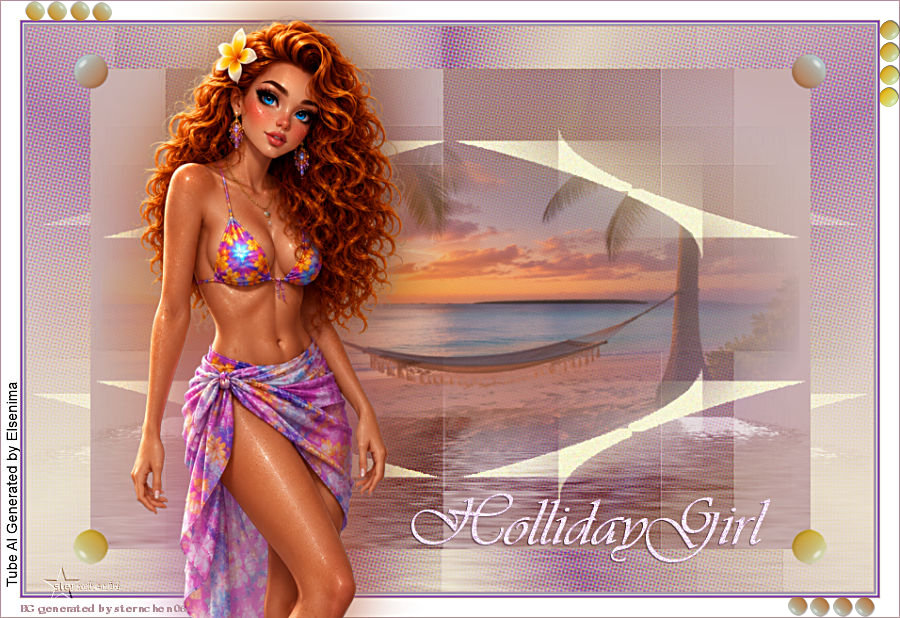
Tutorialübersetzung by sternchen06 #Juni 2026