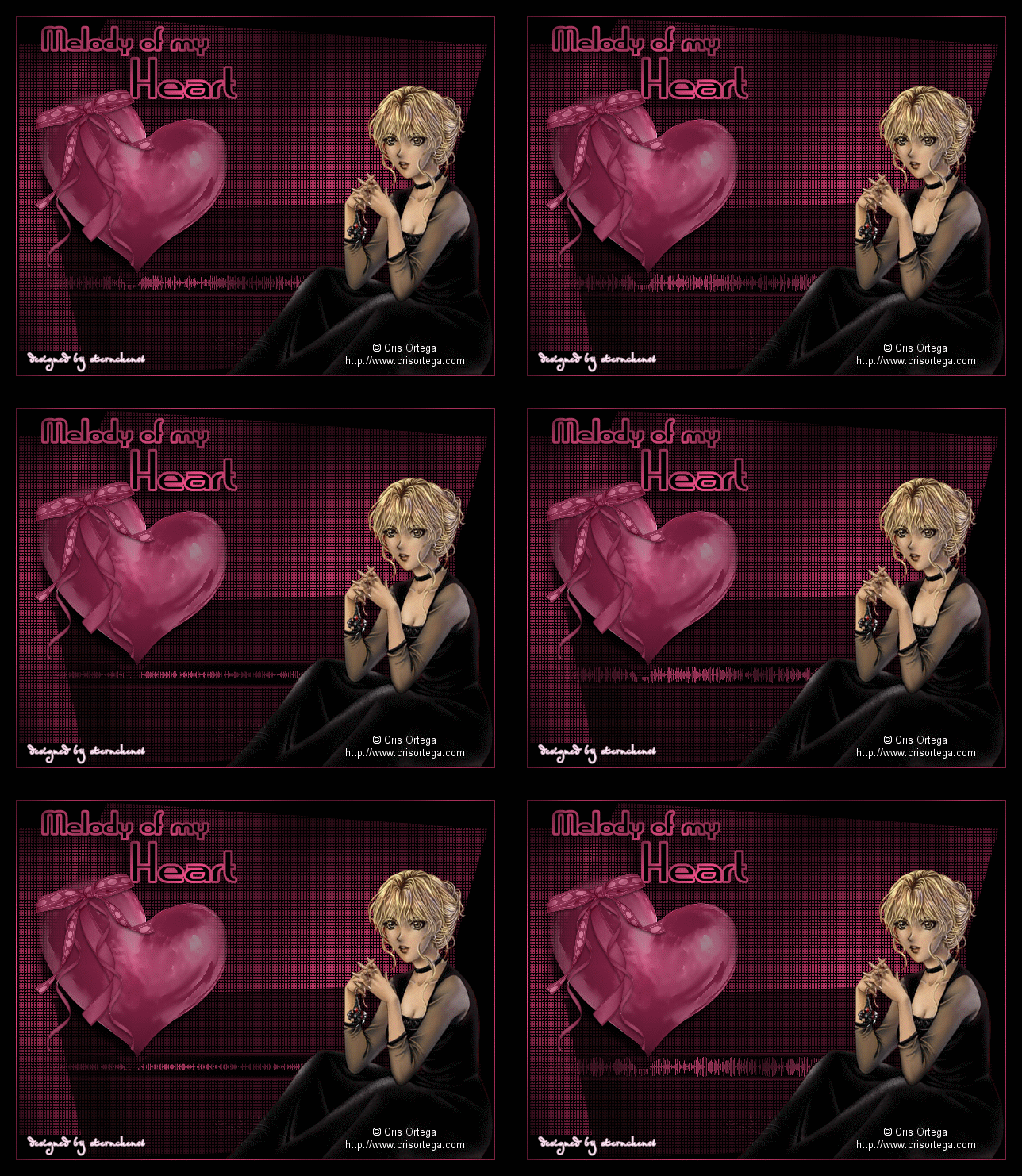
| Melody of my Heart |
 |
Dieses Tutorial ist in Zusammenarbeit mit Pamina in PI X3 geschrieben,
und ist aus unserem Gedächtnis nach einem Tut von Moona ,
die leider ihre wunderbaren Tuts vom Netz genommen hat, entstanden,
Das Tutorial kann mit jeder anderen Version nachgearbeitet werden,
evtl. sind die Dinge aber anders benannt oder an anderer
Stelle zu finden.
Das Copyright
dieser Tutorialversion liegt bei mir
sternchen06 und Pamina,
der ich noch einmal dafür danken möchte, das sie eine "Sammlerin" ist, und es so ermöglicht dieses wunderbare Tut an euch weiter zu geben
Es darf weder Kopiert noch auf anderen Seiten hochgeladen werden oder als eigenes ausgegeben werden
|
|
Meine Tutoriale sind hier registriert

Außerdem bin ich Mitglied Gegen Tuben und Contentklau

|
 |
Du benötigst
Natürlich das GrafikProgramm PhotoImpact
Ein schönes Copysafes Bild meines ist von
Cris Ortega -
Online Permission und im Material enthalten
und das Material aus dem Download
Filter:
Eye Candy 4000 - Cutout
Greg's Factory Output VolII -Pool Shadow
oder alternativ Graphics Plus-Cross Shadow
Cybia - Screenworks
|
|
Downloade und entpacke das Material aus dem oberen Download
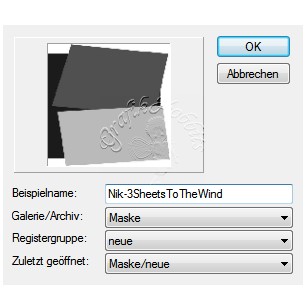
Öffne die Maske „Nik_3SheetsToTheWind
und importiere sie in dein Maskenarchiv
Auswahl - Alle - Auswahl importieren - ok - Auswahl - Auswahl in Objektarchiv aufnehmen
 |
|
Öffne nun die Herz.ufo mit der Pipette einen schönen rotton für Vordergrundfarbe aus der Tube die Hintergrundfarbe stelle auf schwarz schwarz

die Herztube kannst du erst mal minimieren |
| 1. |
Öffne eine neue weiße Leinwand
600x450 px und fülle sie über Bearbeiten - Füllen mit der Vordergrundfarbe
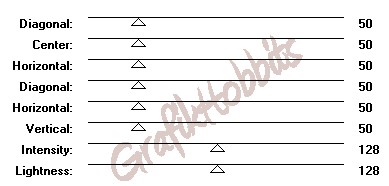
Effect -
Greg's Factory Output VolII -Pool Shadow
oder alternativ Graphics Plus-Cross Shadow
mit den Standarteinstellungen
 |
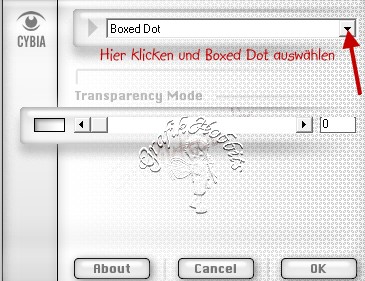
Effect - Cybia - Screenworks - Boxed Dot
 |
|
| 2. |
Trickkiste - Archive -Masken
suche dort nun deine Maske die du am Anfang in die Trickkiste eingefügt hast
Doppelklick - auf deiner Leinwand sind nun Ameisenlinien zu sehen
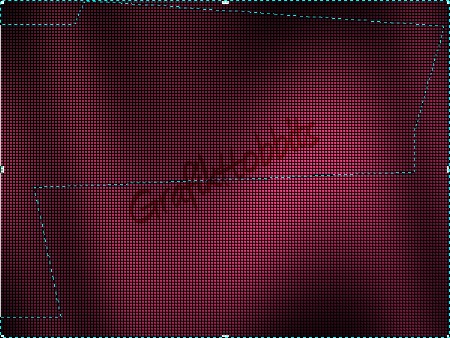 |
Drücke einmal die Entfernen Taste auf deinem Computer/Laptop
Deine Leinwand muss nun so aussehen
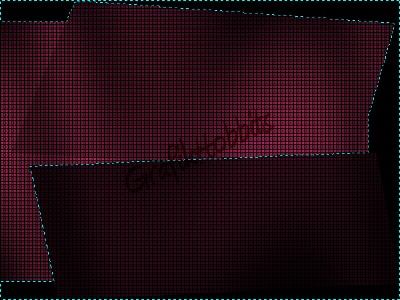
Leertaste um die Auswahl der Ameisenlinien aufzuheben |
|
| 3. |
Auswahl - Alle - Auswahl - Umrandung - 2 px nach innen
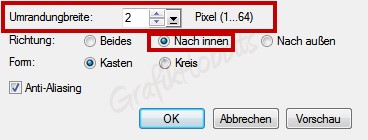
Bearbeiten - Füllen - schwarz
Auswahl - Umkehren - Effect- Eye Candy 4000 - Cutout
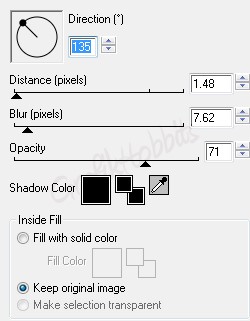
Rechtsklick - Einbinden |
|
| 4. |
geh nun in der oberen Menüleiste auf Ansicht - Lineal zeigen
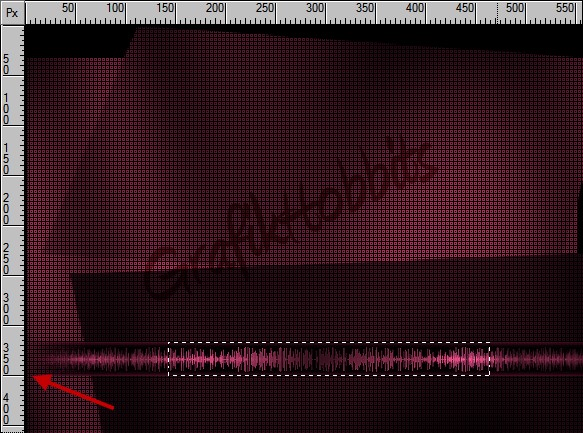
öffne die Ani Datei - kopiere Gruppe 1
und geh wieder zu deiner Leinwand zurück
Rechtsklick einfügen
Die Ani ist nun ganz oben in die Leinwand eingefügt
Wir wollen sie aber weiter unten haben, dazu klicke auf deiner Tastatur den nach unten zeigenden Pfeil und schiebe so die Ani so weit nach unten das der untere Rand beim Lineal auf 350 liegt
 |
Ansicht - Lineal zeigen - nun ist die Linealansicht wieder weg
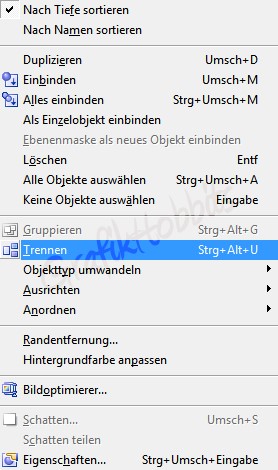
Im Ebenenmanager aktiviere die Ebene Gruppe 1 - Rechtsklick - Trennen
 |
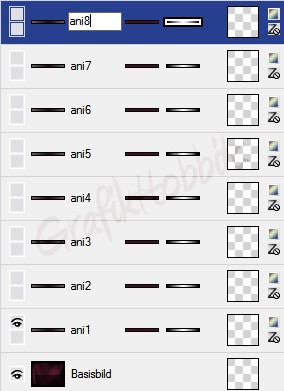
Nun sin alle 8 Ebenen der Ani sichtbar - schieße die oberen 7 Augen der Ani,so das nur noch Basibild und Ani 1 sichtbar sind
bennene die 8 Aniebenen von unten nach oben in ani1-ani8 um, die erleichtert euch später das animieren
So sieht das nun bei mir im Ebenenmanager aus
 |
|
| 5. |
Öffne nun die Herz ufo - kopiere sie und füge sie in deine Leinwand ein - evtl. noch ein klein wenig verschieben - ich hab sie mit der nach unten Pfeiltaste weiter runter geschoben
Öffne deine Tube die du für dieses Tut gewählt hast, oder die Frauentube aus dem Material und kopiere sie, füge sie in deine Leinwand ein
Richte sie nach rechts unten aus indem du in der Menüleiste auf die entsprechenden Symbole klickst, dazu muss das Wahlwerkzeug aktiviert sein

|
|
| 6. |
| Tube markiert lassen - Rechtsklick - Schatten - Standarteinstellung |
Öffne nun die Textdatei - kopieren - in die Bildleinwand einfügen
du kannst sie links oben lassen oder verschiebst sie nach belieben , evtl. musst du sie noch deinem Rotton entsprechend einfäben |
|
| 7. |
Öffne die Scraptube27_jduvsdogs
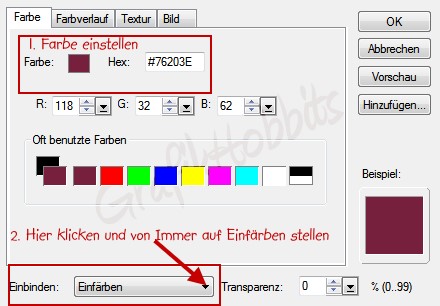
aktiviere Layer1 - Bearbeiten - Füllen - deine VordergrundfarbeAllerdings musst du unten wo immer steht auf Einfärben stellen
 |
Kopiere Layer 1 und füge sie in deine Bildleinwand ein
Einstellen - Größe ändern - Einstellungen siehe Screen
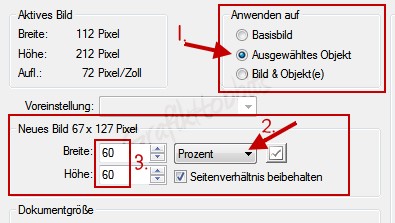 |
Rechtsklick auf das Schleifenband - Schatten
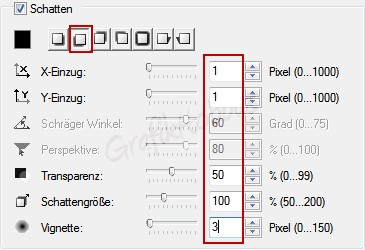 |
verschiebe das Schleifenband das sie ungefähr wie auf meinem Screen auf dem Herz liegt
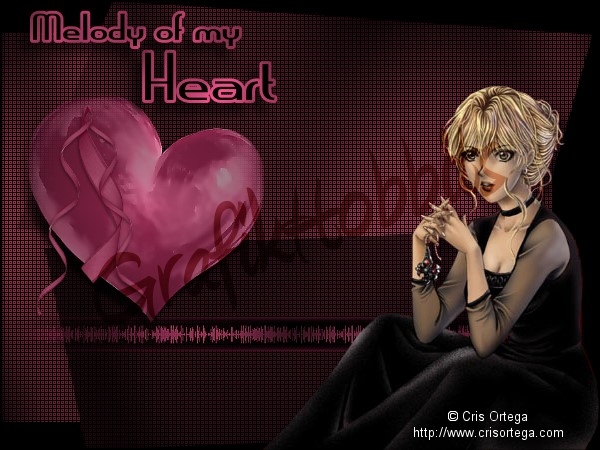 |
|
| 8. |
Öffne nun die Datei Element Bow
Bearbeiten - Füllen - Einfärben in deinem Rotton
Bearbeiten - Kopieren in die Bildleinwand einfügen
Einstellen - Größe ändern - mit den Einstellungen wie unter 7 beim Schleifenband
allerdings stell bei Prozente auf 15
Verformwerkzeug 15° nach links
Schiebe die Schleife auf den Knoten des Schleifenbandes - Rechtsklick - Schatten - wie unter 7
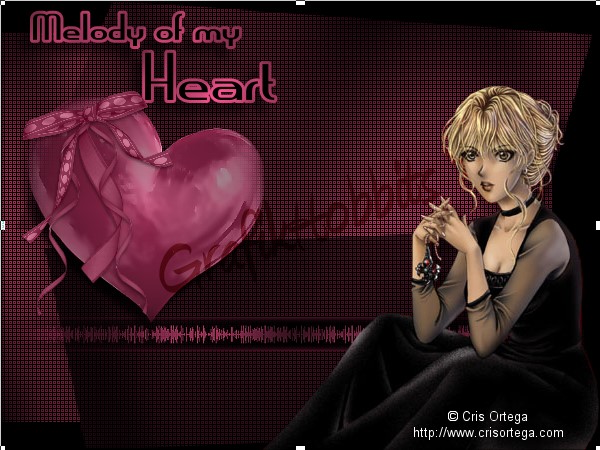 |
|
| 9. |
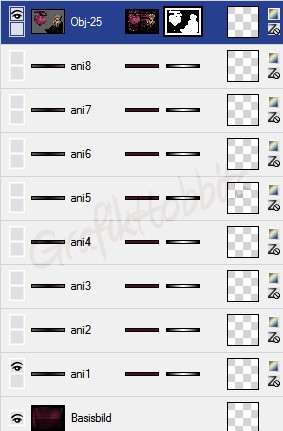
Setze das Copy für deine Tube sowie dein designed by Wasserzeichen oder deine designed by Signatur, markiere im Ebenenmanager alle Ebenen bis auf die Ani-Ebenen und bind diese Ebenen als Einzelebene ein
So sollte es nun in eurem Ebenenmanager aussehen
 |
|
| 10. |
Einstellen - Arbeitsfläche erweitern - Seiten gleichmäßig erweitern angehakt -
2 px in deinem Rotton |
Auswahl - Alle - Auswahl - Umrandung - 2px nach innen
Effect -
Greg's Factory Output VolII -Pool Shadow
oder alternativ Graphics Plus-Cross Shadow
Stell bei Lightness auf 255 |
Einstellen - Arbeitsfläche erweitern - Seiten gleichmäßig erweitern angehakt -
20 px in schwarz |
Speichere dein Bild nun als Ufo ,schau noch mal ob du alle Copys gesetzt hast
und wechsel zum Gif Animator |
|
| 11. |
| Bestehende Bilddatei öffnen - suche dein ebene gespeichertes Ufo Bild |
du siehst nun dein Bild einmal in Groß (mitte)
1x in klein (unten) und Rechts den Objektmanager |
| Dupliziere unten ds kleine Bild indem du auf das Doppelblattsymbol klickst 
|
Du hast nun eine exakte Kopie des 1ten Bildes
dies ändern wir nun indem du rechts im Objektmannager
das Auge der Ebene ani1 schließt und das Auge der Ebene ani2 öffnest
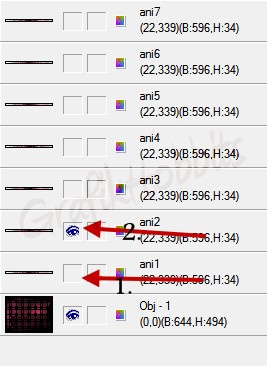 |
Dupliziere nun wie eben bei Bild 1 Bild 2
schließe im Objektmanager das Auge der ani2 und öffne das Auge der ani3
Fahre so fort bis du 8 kleine Bilder unten in der Bildlaufleiste hast |
Bild 1 = ani1
Bild 2 = ani2
Bild 3 = ani3
Bild 4 = ani4
Bild 5 = ani5
Bild 6 = ani6
Bild 7 = ani7
Bild 8 = ani8
|
| markiere nun alle kleinen Bilder - Rechtsklick - Bildeigenschaften - Verzögerung 22 |
Über Vorschau kannst du dir nun deine Animation ansehen
Wenn du alles richtig gemacht hast geh auf Datei - Speichern unter - Gif
und speichere dir das Bild in deinem Bilderordner ab |
|
| |
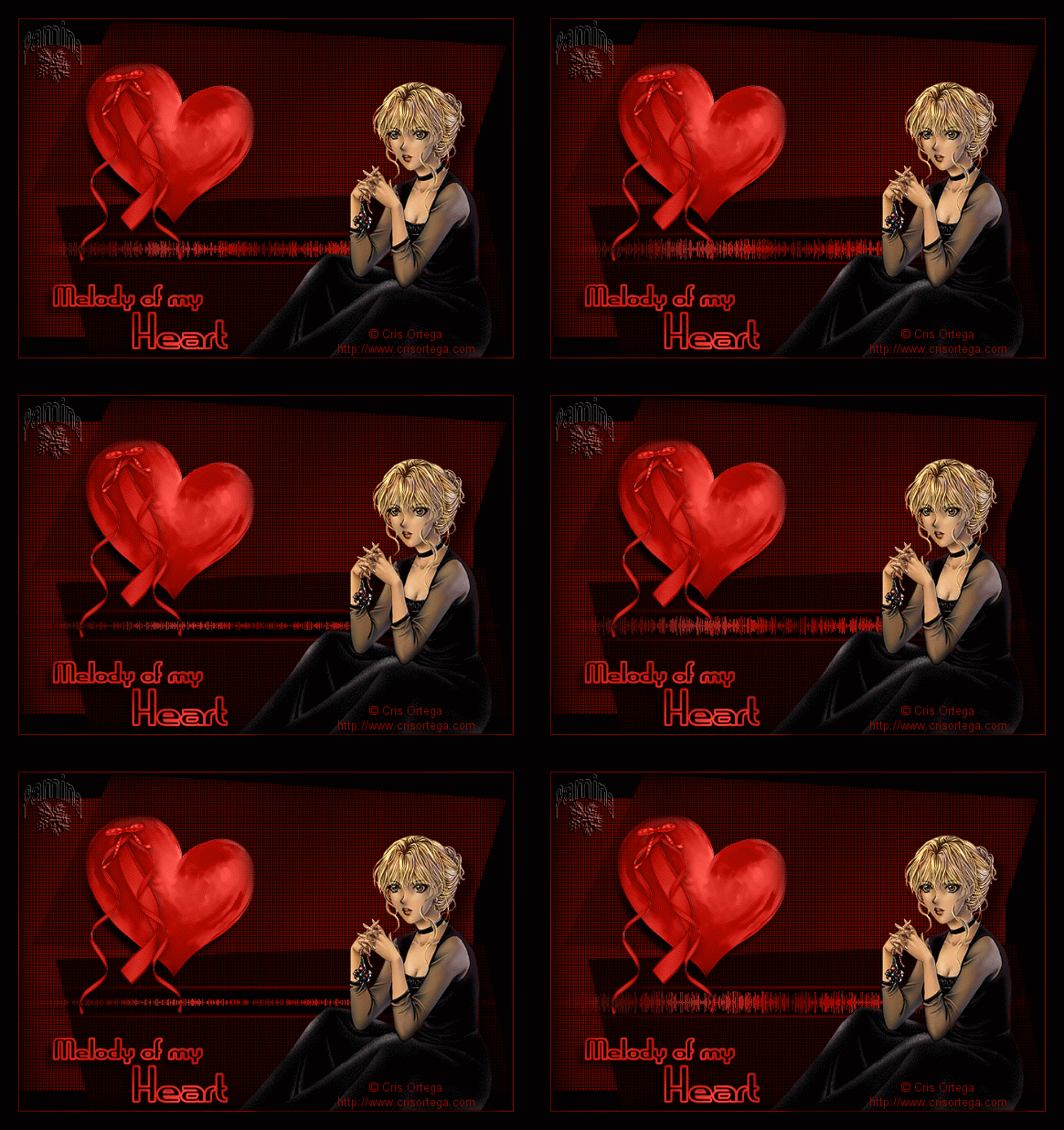
| Paminas Version |
 |
| |
| |
© und Design by sternchen06
Juni 2013 |