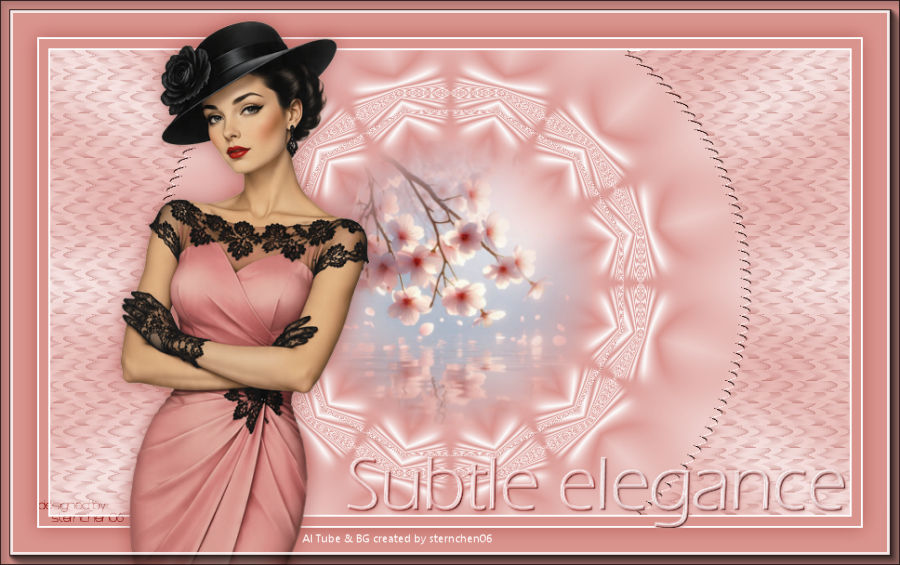
Finom elegancia
Meine Tutorials werden hier getestet und registriert

Diese Tutorialübersetzung wurde mit PSP 2020 erstellt,
kann aber mit jeder anderen PSP Version nachgearbeitet werden,
evtl. sind die Dinge aber anders benannt oder an anderer Stelle zu finden.
|
INFO! 1. Ab der PSP Version X3(13) bis zur Version X6(16) ist horizontal spiegeln jetzt vertikal spiegeln und vertikal spiegeln jetzt horizontal spiegeln. 2. Ab Version X7 gibt es nun auch wieder die Option auf die andere Seite zu spiegeln. Bild - Spiegeln - Horizontal spiegeln oder Vertikal spiegeln nicht zu verwechseln mit: Bild - Horizontal spiegeln - Horizontal oder Vertikal ab Version 2020 heißt es Bild - Drehen - Horizontal drehen oder Vertikal drehen
Wer allerdings die unter Punkt 1 genannten Versionen hat, sollte sich die Skripte dafür in den Ordner Skripte (eingeschränkt) speichern. Die Skripte kannst du dir downloaden, indem du auf das Wort Skripte klickst. Wenn du dann die jeweiligen Skripte anwendest, wird auch wieder so gespiegelt, wie du es von älteren Versionen kennst. Aber Achtung!!! Wenn im Tut z.B. Spiegeln - Horizontal spiegeln steht, musst du mit dem vertikal spiegeln Skript arbeiten und umgekehrt. Solltest du sonst noch Fragen haben, schreib mir eine e-mail |

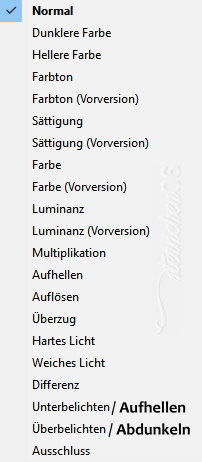
Achtung Änderungen in PSP 2020 beim Mischmodus
Das Copyright des ins deutsche übersetzten Tutorials
liegt bei mir sternchen06 / A.Brede-Lotz
Das Tutorial darf nicht kopiert. auf anderen Seiten zum Download angeboten werden
oder als eigenes ausgegeben werden.
Köszönjük Margaret, hogy megengedted nekünk, hogy németre fordítsuk az oktatóanyagodat.
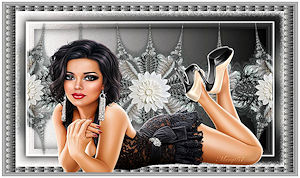
Das Original findest du hier - klick auf das Banner
Weitere Tutorials, Bilder zu den Tuts und AI Tuben findest du hier

Du benötigst
dein PSP
1 Haupttube
1 misted HG Bild ( 306x306 px)
meine sind AI generiert
Das Material aus der Schatzkiste

Entpacke das Material an einem Ort deiner Wahl
Plugins:
Gmic - G'Mic - QT... -->

AAA Frames - Foto Frame
MuRa's Seamless - Emboss at Alpha
Original Farben:
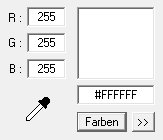
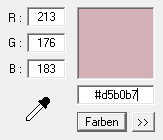
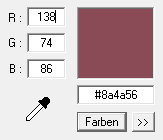
Meine gewählten Farben aus meiner Tube:
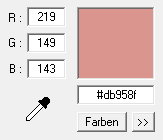
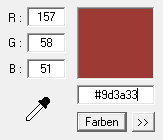
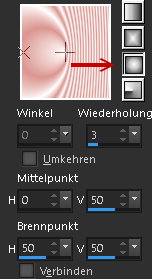
Farbverlauf:
*1*
Öffne "Finom elegancia Image PSP fájt"
Erstelle mit der Umschalttaste + D eine Kopie und schließe das Original
Fülle die Leinwand mit dem Farbverlauf
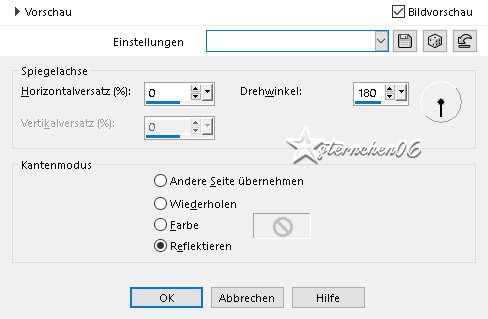
Effekte - Reflexionseffekte - Spiegelrotation
*2*
Effekte - Bildeffekte - Nahtloses Kacheln - Standard

Ebene duplizieren
Effekte - Plugins - Gmic - G'Mic - QT...
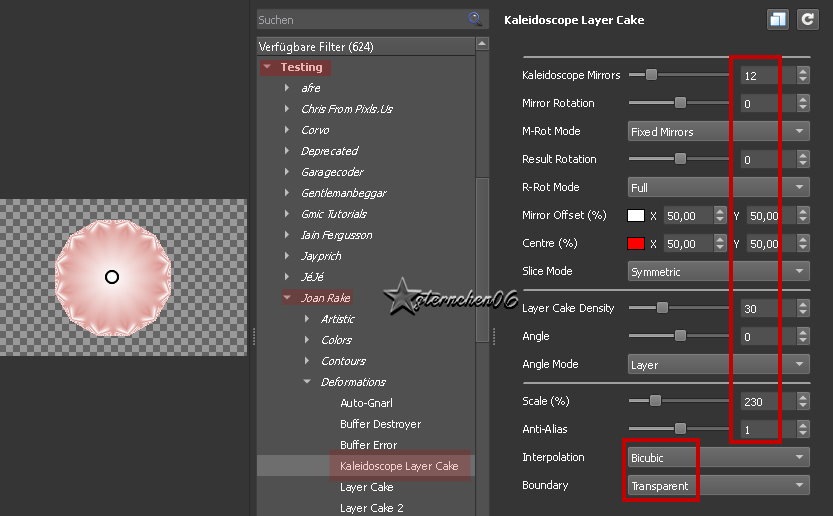
*3*
Aktiviere im EM Raster 1
Effekte - Plugins - Gmic - G'Mic - QT... - Testing
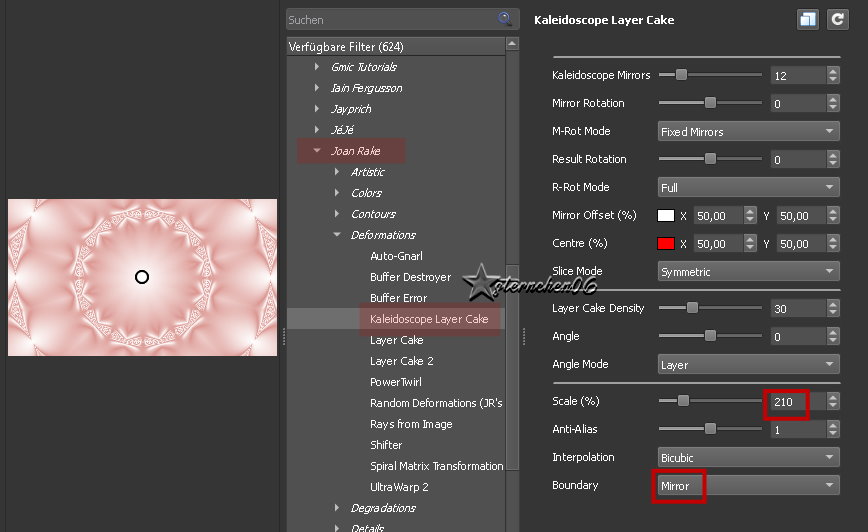
Auswahl - Auswahl laden/speichern - Auswahl aus AlphaKanal...
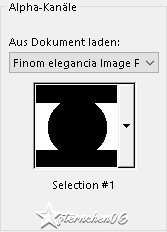
LADEN
Aktiviere im EM die unterste Ebene
Einstellen - Unschärfe - Gaußsche Unschärfe - Radius: 25
Auswahl - In Ebene umwandeln
Auswahl aufheben
*4*
Effekte - Textureffekte - Flechten - Farbe 3

Effekte - Plugins - Gmic - G'Mic - QT... - Testing
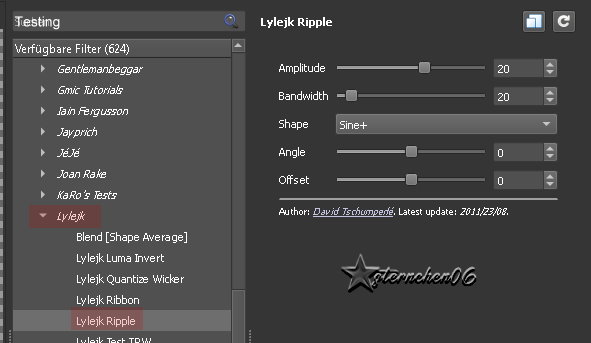
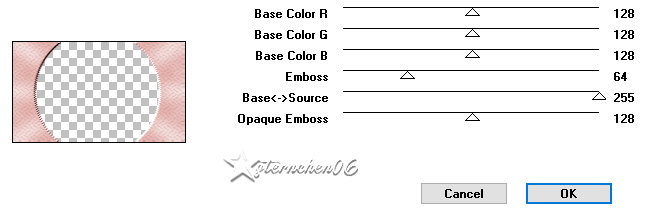
Effekte - Plugins - MuRa's Seamless - Emboss at Alpha
*5*
Effekte - Reflexionseffekte - Spiegelrotation
Bild - Rand hinzufügen - symmetrisch
2 px - weiß
10 px - Farbe 2
2 px - weiß
Auswahl - Alle auswählen
Bild - Rand hinzufügen - symmetrisch
40 px - Farbe 2
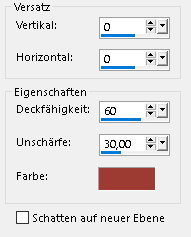
Effekte - 3D Effekte - Schlagschatten - Farbe 3
Auswahl aufheben
Öffne dein misted Bild - evtl. Credit entfernen
Bearbeiten - Kopieren
Als neue Ebene in deine Leinwand einfügen
*6*
Öffne deine Haupttube - Credit entfernen
Bearbeiten - Kopieren
Als neue Ebene in deine Leinwand einfügen
passe die Größe der Tube an - orientiere dich an meinem Bild
Drücke Taste K
Position X: 120 - Position Y: 24
Drücke Taste M
Einstellen - Schärfe - Scharfzeichnen
Effekte - 3D Effekte - Schlagschatten - OK
Öffne und kopiere "Finom elegancia"
Als neue Ebene in deine Leinwand einfügen - bei Bedarf umfärben
setze den Text nach unten - siehe mein Bild
*7*
Ebenen - Zusammenführen - Alle zusammenfassen
Effekte - Plugins - AAA Frames - Foto Frame
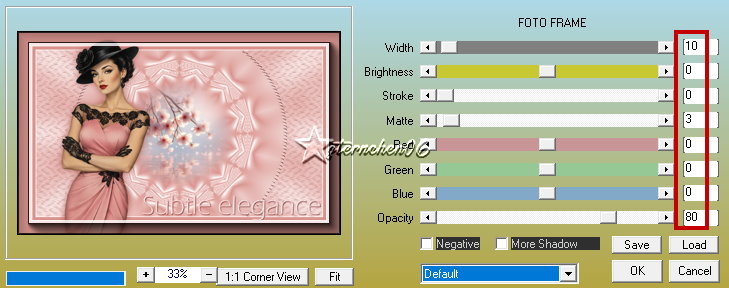
Ändere die Bildgröße für mich auf 900 px
Schreibe den Credit für die Tube - BG generated by... und deine Signatur auf das Bild
Alles zusammenfassen und als jpg/png speichern