
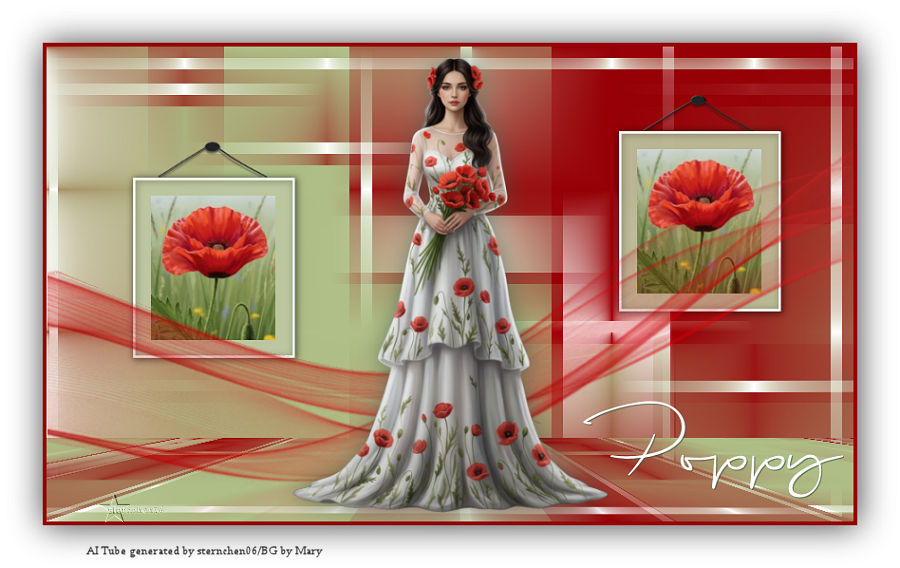

Meine Tutorials werden hier getestet und registriert

Diese Tutorialübersetzung wurde mit PSP 2020 erstellt,
kann aber mit jeder anderen PSP Version nachgearbeitet werden,
evtl. sind die Dinge aber anders benannt oder an anderer Stelle zu finden.
|
INFO! 1. Ab der PSP Version X3(13) bis zur Version X6(16) ist horizontal spiegeln jetzt vertikal spiegeln und vertikal spiegeln jetzt horizontal spiegeln. 2. Ab Version X7 gibt es nun auch wieder die Option auf die andere Seite zu spiegeln. Bild - Spiegeln - Horizontal spiegeln oder Vertikal spiegeln nicht zu verwechseln mit: Bild - Horizontal spiegeln - Horizontal oder Vertikal ab Version 2020 heißt es Bild - Drehen - Horizontal drehen oder Vertikal drehen
Wer allerdings die unter Punkt 1 genannten Versionen hat, sollte sich die Skripte dafür in den Ordner Skripte (eingeschränkt) speichern. Die Skripte kannst du dir downloaden, indem du auf das Wort Skripte klickst. Wenn du dann die jeweiligen Skripte anwendest, wird auch wieder so gespiegelt, wie du es von älteren Versionen kennst. Aber Achtung!!! Wenn im Tut z.B. Spiegeln - Horizontal spiegeln steht, musst du mit dem vertikal spiegeln Skript arbeiten und umgekehrt. Solltest du sonst noch Fragen haben, schreib mir eine e-mail |

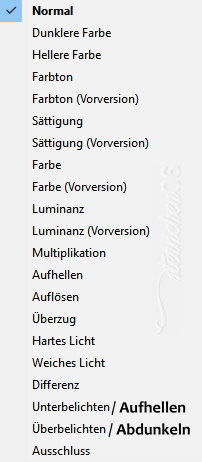
Achtung Änderungen in PSP 2020 beim Mischmodus
Das Original Tutorial ist von Mary
du findest es hier

Weitere Tutorials und Tuben findest du hier

Du benötigst
dein PSP
1 schöne copysafe Tube
Meine ist AI generiert
1 Mohnblumenbild in der Größe des Bildes aus dem Material
du kannst aber auch Marys nehmen
Das Material aus der Schatztruhe

Entpacke das Material an einem Ort deiner Wahl
PLUGINS:
I.C.Net Software - FU2
AFS [IMPORT] - 078
Bkg Kaleidoskope - xTile Maker 1.0
Mehdi - Weaver
MuRa's Meister - Perspective Tiling
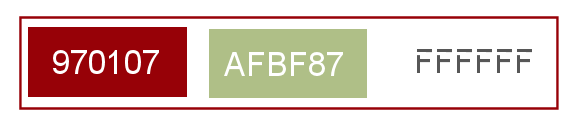
Original Farben:
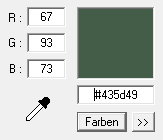
Vorbereitung
Öffne eine neue transparente Leinwand 850 x 500 px
fülle sie mit weiß
Ebene duplizieren
Effekte - Plugins - I.C.Net Software - FU2 - AFS [IMPORT] - 078
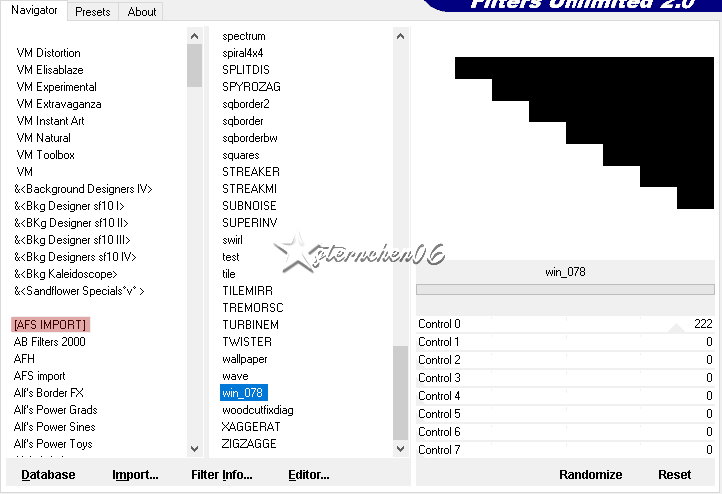
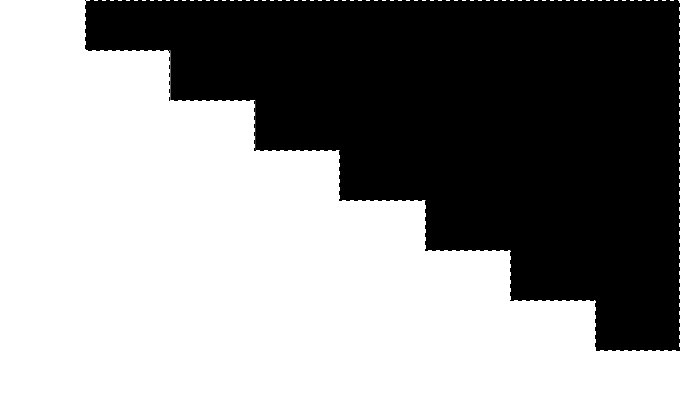
Aktiviere den Zauberstab (Toleranz und Randschärfe 0)
klicke in den schwarzen Teil
fülle die Auswahl mit der VG Farbe (rot)
Auswahl umkehren - weiß ist jetzt aktiv
fülle die Auswahl mit der HG Farbe (grün)
wenn das nicht klappt hebe die schwarze Auswahl auf
und markiere weiß mit dem Zauberstab - dann füllen
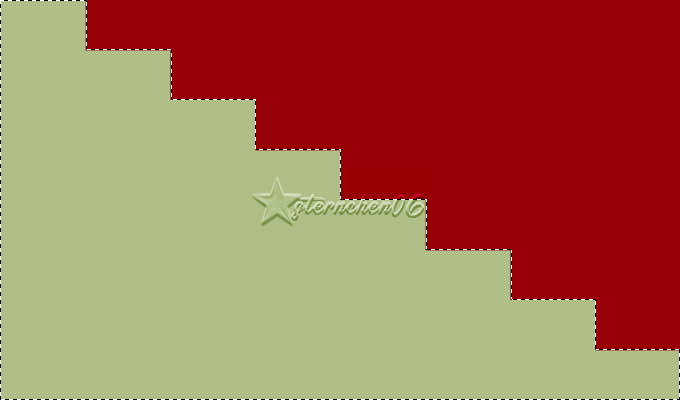
Auswahl umkehren - rot ist jetzt aktiv
~1~
Auswahl - Ändern - Verkleinern - 12 px
Bearbeiten - Löschen
Auswahl - Ändern - Verkleinern - 12 px
Auswahl mit der VG Farbe (rot) füllen
Auswahl aufheben
Ergebnis:
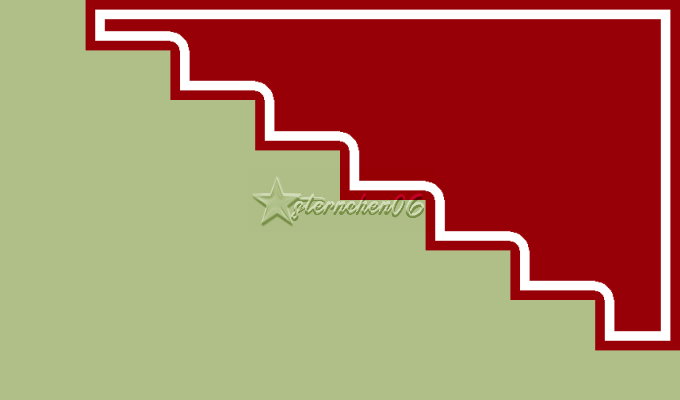
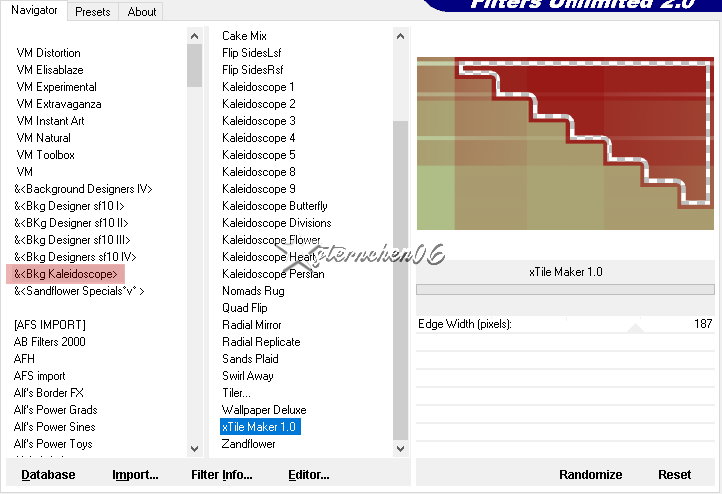
Effekte - Plugins - I.C.Net Software - FU2 - Bkg Kaleidoskope - xTile Maker 1.0
~2~
Öffne und kopiere "pipacs 1 keret mts-2026"
als neue Ebene in deine Leinwand einfügen
schiebe den Rahmen noch etwas nach links - genau am Rand
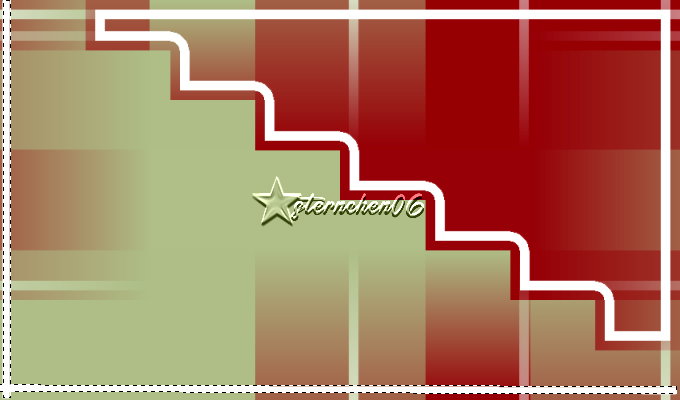
Ebenen - Zusammenführen - Nach unten zusammenfassen
~3~
Effekte - Plugins - Mehdi - Weaver
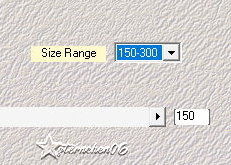
Ebene duplizieren
Effekte - Plugins - Mura*s Meister - Perspective Tiling
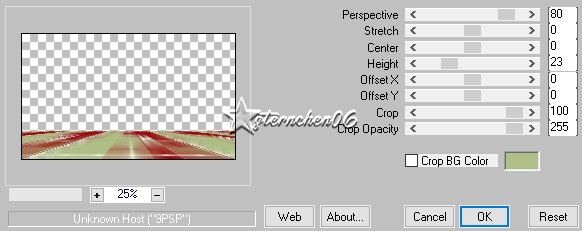
~4~
Klicke mit dem Zauberstab in den Transparenten Bereich
Ansicht Lineale
Auswahl - Bearbeiten
Drücke Taste K
ziehe den unteren Mittelpunkt auf 410 - siehe Screen
Auswahl - Bearbeiten
Drücke Taste M

Einstellen - Unschärfe - Gaußsche Unschärfe - Radius 25
Klicke 3 mal die Entfernen Taste
Auswahl aufheben
~5~
Öffne und kopiere "pipacs 2 keret -mts-2026"
als neue Ebene in deine Leinwand einfügen
Drücke Taste K
Position X: 91 - Position Y: 138
Drücke Taste M
Öffne und kopiere "pipacs 3 keret -mts-2026"
als neue Ebene in deine Leinwand einfügen
Drücke Taste K
Position X: 91 - Position Y: 138
Drücke Taste M
Effekte - 3D Effekte - Schlagschatten
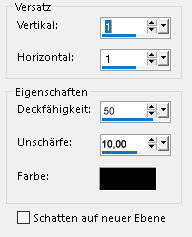
Ebenen - Zusammenführen - Nach unten zusammenfassen
~6~
Klicke mit dem Zauberstab in die Mitte des Rahmen
öffne und kopiere dein Bild oder das von Mary
zurück zu deiner Leinwand
Bearbeiten - In eine Auswahl einfügen
Ebenen - Zusammenführen - Nach unten zusammenfassen
Effekte - 3D Effekte - Schlagschatten - OK
~7~
Öffne und kopiere "pipacs 4 keret -mts-2026"
verschiebe die Aufhängung über den Rahmen - siehe Marys Screen
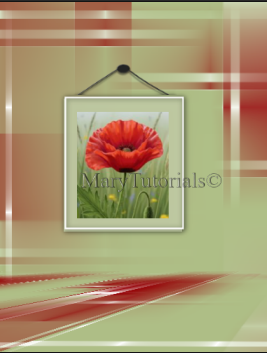
Ebenen - Zusammenführen - Nach unten zusammenfassen
Ebene duplizieren
Drücke Taste K
Position X: 595 - Position Y: 50
Drücke Taste M
~8~
Öffne und kopiere "pipacs fraktál mts-2026"
als neue Ebene in deine Leinwand einfügen
Objekte - Ausrichten - Unten
Ebenen - zusammenführen - Sichtbare zusammenfassen
Bild - Rand hinzufügen - symmetrisch
4 px - VG Farbe (rot)
Auswahl - Alle auswählen
Bild - Rand hinzufügen - symmetrisch
45 px - weiß
Effekte - 3D Effekte - Schlagschatten

Auswahl aufheben
~9~
Öffne deine Haupttube - Credit entfernen
Bearbeiten - Kopieren
als neue Ebene in deine Leinwand einfügen
passe die Größe der Tube an - orientiere dich an meinem Bild
sie sollte mittig im Bild sein
Effekte - 3D Effekte - Schlagschatten - Farbe 3
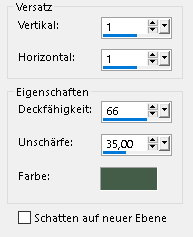
Öffne und kopiere "Text"
als neue Ebene in deine Leinwand einfügen
setze ihn nach unten rechts
Alles zusammenfassen
~10~
Ändere die Bildgröße für mich auf 900 px
Schreibe den Credit für die Tube - BG by... und deine Signatur auf das Bild
Alles zusammenfassen und als jpg/png speichern