Fluffy


Meine Tutorials werden hier getestet und registriert

Diese Tutorialübersetzung wurde mit PSP 2020 erstellt,
kann aber mit jeder anderen PSP Version nachgearbeitet werden,
evtl. sind die Dinge aber anders benannt oder an anderer Stelle zu finden.
|
INFO! 1. Ab der PSP Version X3(13) bis zur Version X6(16) ist horizontal spiegeln jetzt vertikal spiegeln und vertikal spiegeln jetzt horizontal spiegeln. 2. Ab Version X7 gibt es nun auch wieder die Option auf die andere Seite zu spiegeln. Bild - Spiegeln - Horizontal spiegeln oder Vertikal spiegeln nicht zu verwechseln mit: Bild - Horizontal spiegeln - Horizontal oder Vertikal ab Version 2020 heißt es Bild - Drehen - Horizontal drehen oder Vertikal drehen
Wer allerdings die unter Punkt 1 genannten Versionen hat, sollte sich die Skripte dafür in den Ordner Skripte (eingeschränkt) speichern. Die Skripte kannst du dir downloaden, indem du auf das Wort Skripte klickst. Wenn du dann die jeweiligen Skripte anwendest, wird auch wieder so gespiegelt, wie du es von älteren Versionen kennst. Aber Achtung!!! Wenn im Tut z.B. Spiegeln - Horizontal spiegeln steht, musst du mit dem vertikal spiegeln Skript arbeiten und umgekehrt. Solltest du sonst noch Fragen haben, schreib mir eine e-mail |

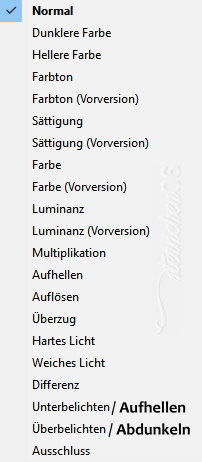
Achtung Änderungen in PSP 2020 beim Mischmodus
Das Copyright des ins deutsche übersetzten Tutorials
Das Tutorial darf nicht kopiert, auf anderen Seiten zum Download angeboten werden
Das Original Tutorial ist von Minna
Mange tak, kære Minna, for at vi må oversætte dine tutorials til tysk.

Weitere Tutorials und Tuben findest du hier

Du benötigst dein PSP
1 schöne copysafe Haupttube
Meine sind AI generiert
das Material aus der Kiste

Entpacke das Material an einem Ort deiner Wahl
Plugins:
Xenofex 1.1
AAA Frames - Foto Frame
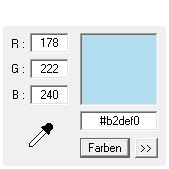
Original Farbe:
und den AniShop
~1~
Öffne eine neue transparente Leinwand 900 x 625 px
fülle die Leinwand mit der VG Farbe
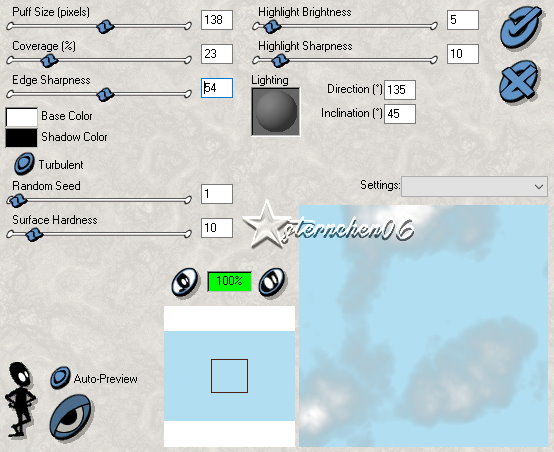
Effekte - Plugins - Xenofex 1.1 - Little Fluffy Clouds
~2~
Neue Rasterebene
Auswahl - Alle auswählen
Öffne und kopiere "p6p"
zurück zu deiner Leinwand
Bearbeiten - In eine Auswahl einfügen
Auswahl halten
Neue Rasterebene
Öffne und kopiere "0 (98)"
zurück zu deiner Leinwand
Bearbeiten - In eine Auswahl einfügen
Auswahl aufheben
Deckkraft der Ebene. 50%
Ebenen - Zusammenführen - Sichtbare zusammenfassen
~3~
Auswahl - Alle auswählen
Bearbeiten - Kopieren
Bild - Rand hinzufügen - symmetrisch
50 px - weiß
Auswahl umkehren
Bearbeiten - In eine Auswahl einfügen
Auswahl aufheben
Effekte - Plugins - AAA Frames - Foto Frame
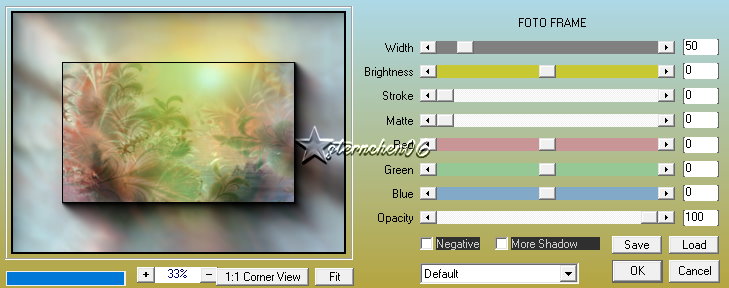
Effekte - Plugins - AAA Frames - Foto Frame - Width: 40
Effekte - Plugins - AAA Frames - Foto Frame - Width: 30
Effekte - Plugins - AAA Frames - Foto Frame - Width: 10
~4~
Öffne und kopiere "bundBue_1"
als neue Ebene in deine Leinwand einfügen
Mischmodus: Luminanz (Vorversion)
Öffne und kopiere "Grass-5"
als neue Ebene in deine Leinwand einfügen
Objekte - Ausrichten - Links und Unten
oder von Hand verschieben - orientiere dich an meinem Bild
Öffne und kopiere "malkbyt -03"
als neue Ebene in deine Leinwand einfügen
verschiebe es nach unten rechts - orientiere dich an meinem Bild
Öffne deine Haupttube - Credit entfernen
Bearbeiten - Kopieren
als neue Ebene in deine Leinwand einfügen
passe die Größe der Tube an - orientiere dich an meinem Bild
schiebe die Tube nach unten links - orientiere dich an meinem Bild
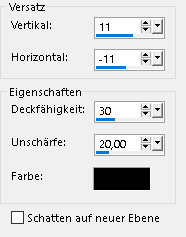
Effekte - 3D Effekte - Schlagschatten
~5~
Öffne und kopiere "krokus-6"
als neue Ebene in deine Leinwand einfügen
schiebe die Tube nach links unten (ich habe sie weggelassen)
Öffne und kopiere "Fluffy-Text-Floffy-7"
als neue Ebene in deine Leinwand einfügen
schiebe den Text nach rechts oben - orientiere dich an meinem Bild
Ebenen - Zusammenführen - Alle zusammenfassen
Wenn du nicht animieren willst verkleinere das Bild auf 900 px
Schreibe den Credit für die Tube - und deine Signatur auf das Bild
Alles zusammenfassen und als jpg/png speichern
~6~
Wenn du animieren willst
verkleinere das Bild für die Animation auf 96%
Schreibe den Credit für die Tube - und deine Signatur auf das Bild
Bearbeiten - Inhalte kopieren - Alle Ebenen kopieren
Öffne den AniShop
Rechtsklick auf die graue Fläche
Einfügen als neue Animation
Dupliziere das Bild 17 mal, so das du am Ende insgesamt 18 Einzelbilder hast
Markiere das 1. Bild (Blau und rot umrandet)
Bearbeiten - Alle auswählen
Öffne "Fluffy-1.mng"
Markiere das 1. Bild (Blau und rot umrandet)
Bearbeiten - Alle auswählen
Bearbeiten - Kopieren
zurück zu deinem Hauptbildstreifen
1.Bild ist zu sehen
Bearbeiten - Einfügen - In markiertes Einzelbild
Die Animation ist jetzt an deinen Mauszeiger angeheftet (rechte Maustaste gedrückt halten)
suche eine passende Stelle für die Animation und lasse die Maustaste los.
Über das Animationssymbol
 kannst du dir die Ani ansehen
Schließe das angezeigte Bild
du hast wieder den Filmstreifen, alle Einzelbilder sind markiert
Animation - Animationsgröße ändern - auf 900 px ändern
und dann als GIF abspeichern