|
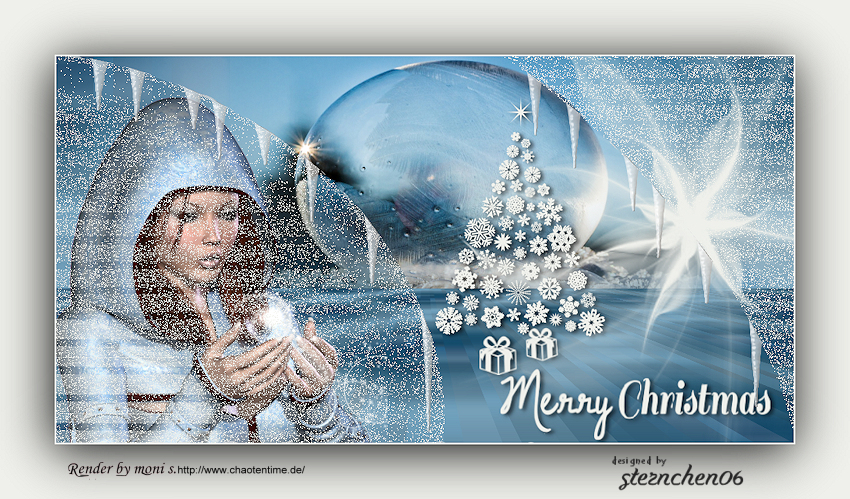
Winter
Meine Tutoriale werden hier getestet
Dieses Tutorial ist mit PSP X9 erstellt Das Copyright des ins deutsche PSP übersetzten Tutorials liegt bei mir sternchen06/A.Brede-Lotz Das Tutorial darf nicht kopiert oder auf anderen Seiten zum download angeboten werden. Herzlichen Dank an Noemi das ich deine PSP Tutoriale ins deutsche Übersetzen darf Thank You Noemi for Permission Das Original Tutorial findest du hier
Weitere Tutorials findest du hier
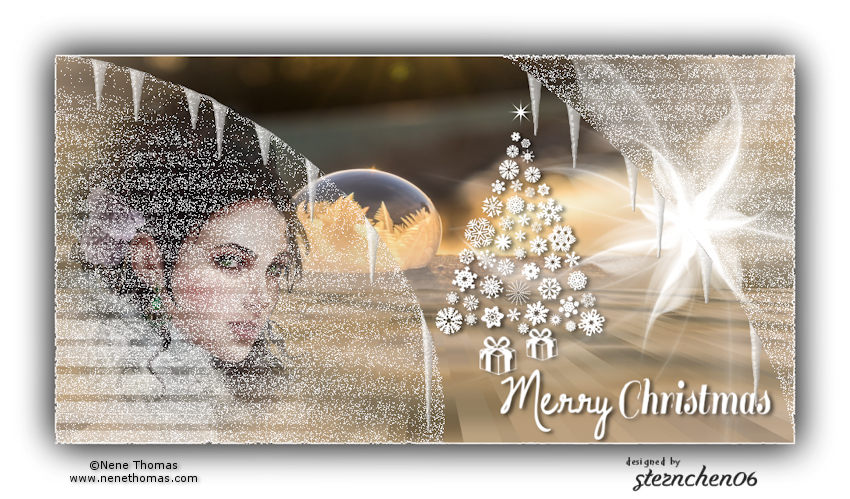
Du benötigst: Dein PSP 1 copysafe Winter Tube meine ist von Nene Thomas www.nenethomas.com 1 copysafes Winterbild meines ist von pixabay sowie das Material aus dem Download
entpacke das Material die Icicle Einstellung bekommst du per Doppelklick in den entsprechenden Filter Den Selections Ordner verknüpfe mit deinem PSP Außerdem benötigst du folgende Filter:
Alien Skin - Eye Candy 5: Impact und Natural Mura's Meister
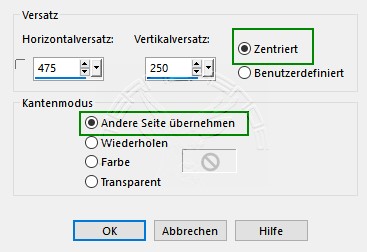
*1* Öffne dein bild mit der Winterlandschaft - kopieren Öffne eine neue transparente Leinwand 950x500 px Auswahl - alles auswählen Bearbeiten - in eine Auswahl einfügen Auswahl aufheben *2* Effekte - Bildeffekte - Versatz
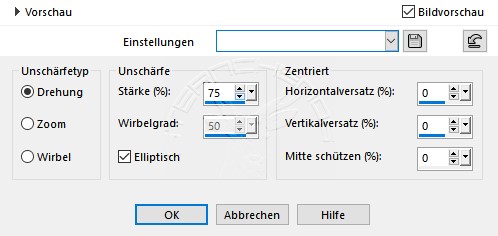
Bearbeiten - Unschärfe - Strahlenförmige Unschärfe
Effekte - Kanteneffekte - Nachzeichnen Effekte - Bildeffekte - Nahtloses Kacheln - Standard *3* Ebene duplizieren Effekte - Verzerrungseffekte - Pixeltransformation
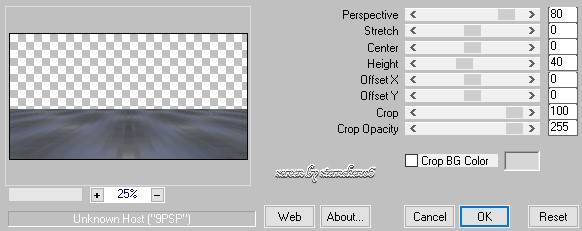
Ebene duplizieren Bild - Spiegeln - Horizontal spiegeln Bild - spiegeln - vertikal spiegeln Deckkraft der Ebene 50% Zusammenfassen - nach unten zusammenfassen *4* Ebene duplizieren Effekte - Plugin - Mura's Meister - Perspective Tiling
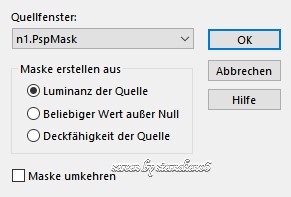
Kopiere noch einmal dein Landschaftsbild als neue Ebene in deine Leinwand einfügen je nach Größe verkleinere es (was besser aussieht) verschiebe das Bild so nach oben das der untere Rand des Bildes an den oberen Rand der Perspektive passt *5* Ebene - neue Rasterebene fülle die Ebene mit weiß Öffne die Maske n1 in deinem PSP aktiviere wieder deine Leinwand Ebenen - neue Maskenebene - aus Bild
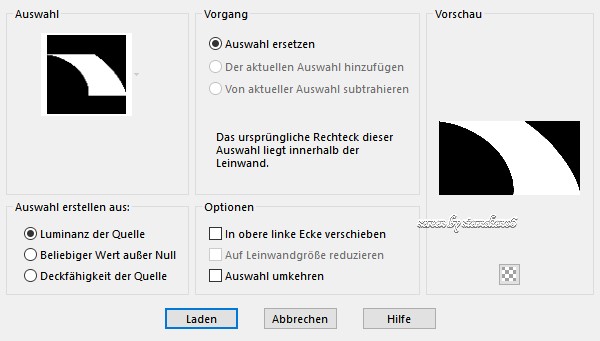
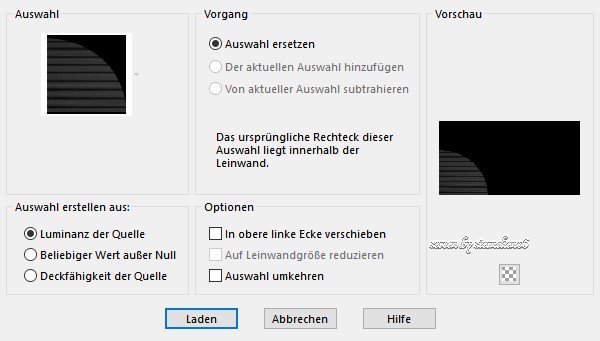
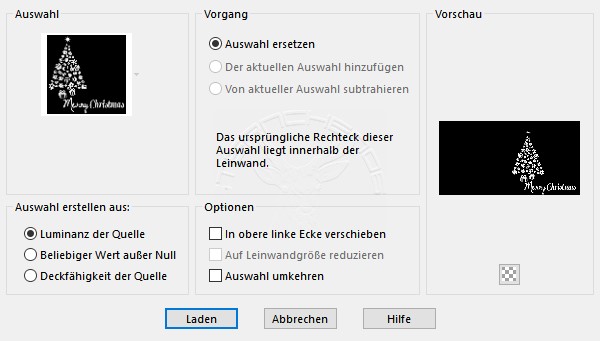
Zusammenfassen - Gruppe zusammenfassen *6* Auswahl - Auswahl laden/speichern - Auswahl aus Datei laden Lade nun Auswahl "2016-12_1noedec“"
Auf deiner Tastatur drücke die Entf./Delete Taste Auswahl halten aktiviere im Em die zuletzt eingefügte Landschaftsebene Rechtsklick - in Ebene umwandeln Auswahl aufheben aktiviere im EM wieder die Maskenebene Mischmodus der Ebene: Auflösen *7* die Maskenebene ist weiter aktiv Auswahl - Auswahl laden/speichern - Auswahl aus Datei laden Lade nun Auswahl "2016-12_2noedec“"
Rechtsklick im Ebenenmanager - in Ebene umwandeln Auswahl aufheben Ebene duplizieren . nach unten zusammenfassen wiederhole Ebene duplizieren . nach unten zusammenfassen *8* Die Maskenebene wieder aktivieren
Auswahl - Auswahl laden/speichern - Auswahl aus Datei laden Lade nun Auswahl "2016-12_3noedec“"
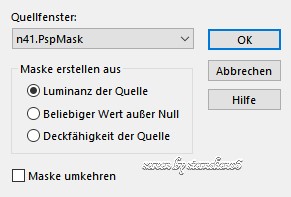
Rechtsklick im Ebenenmanager - in Ebene umwandeln Auswahl aufheben Ebene duplizieren . nach unten zusammenfassen wiederhole Ebene duplizieren . nach unten zusammenfassen (du wirst kaum eine Veränderung sehen) *9* Ebenen - neue Rasterebene Fülle die Ebene mit weiß öffne die Maske n41 aktiviere deine Leinwand Ebenen - neue Maskenebene
Zusammenfassen - Gruppe zusammenfassen Drücke Taste K auf deiner Tastatur oben in der neuen Menüleiste setze den Wert bei Position X auf 440 Position Y auf 0 Auswahl - Auswahl laden/speichern - Auswahl aus Datei laden Lade nun Auswahl "2016-12_1noedec“"
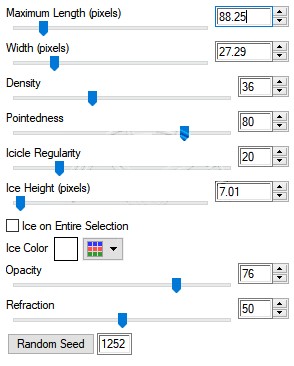
Effekte - Plugin - Alien Skin - Eye Candy: Nature - Icicles Unter User Settings suche das fls Preset von Noemi 2016-12-noe
oder wenn das mit dem Doppelklick nicht geklappt hat Basic - Werte vom Screen
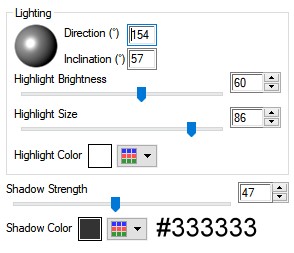
Dann Reiter Lighting
Auswahl umkehren Wiederhole den Filter Auswahl aufheben *10* Aktiviere im EM die Ebene Umgewandelte Auswahl
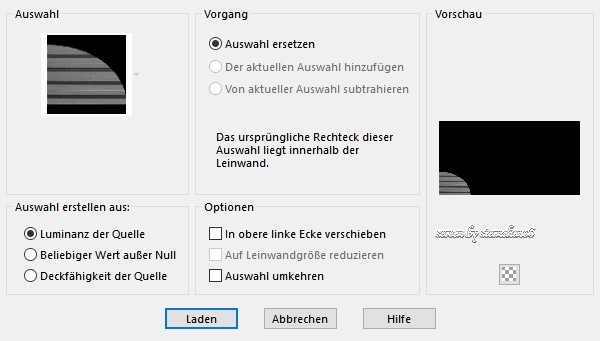
Ebenen - neue Rasterebene Fülle die Ebene mit weiß Auswahl - Auswahl laden/speichern - Auswahl aus Datei laden Lade nun Auswahl "2016-12_4noedec“"
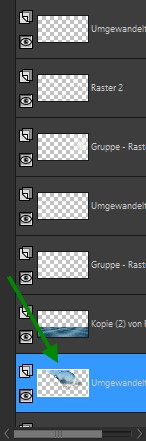
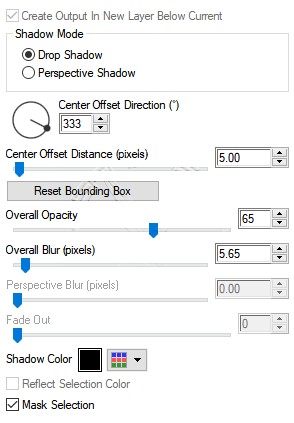
Rechtsklick im EM - in Ebene umwandeln Aktiviere im EM die darunterliegende Ebene (weiße Ebene) und lösche diese Aktiviere nun wieder die Baumebene Effekte - Plugins - Alien Skin - Eye Candy 5: Impact - Perspective Shadow Basic
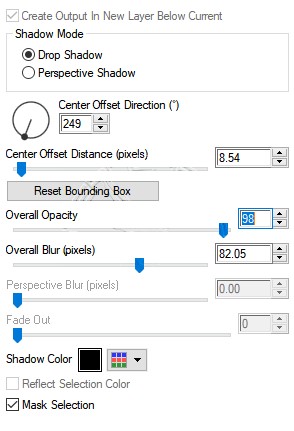
Auswahl aufheben *11* Öffne deine Kopftube - entferne ein evtl. angeheftetes Copy Bearbeiten - Kopieren Bearbeiten - als neue Ebene in deine Leinwand einfügen evtl. verkleinern - nachschärfen Objekt - Ausrichten - Unten Objekt - Ausrichten - Links *12* Auswahl - Alles auswählen Bild - Rand hinzufügen - symmetrisch - 70 px - weiß Effekte - Plugins - Alien Skin - Eye Candy 5: Impact - Perspective Shadow
oder einen andern Schatten deiner Wahl Ebene - neue Rasterebene füllen mit Weiß Auswahl - Ändern - Verkleinern - 2 px drücke die Entf. Taste auf deiner Tastatur Auswahl aufheben Zusammenfassen - alle zusammenfassen Auf 850 px verkleinern - nachschärfen Setze den Credit für die Haupttube und deine Signatur alles zusammenfassen und als jpg speichern
Tutorialübersetzung by sternchen06 November 2018 |