

Meine Tutorials werden hier getestet und registriert

Diese Tutorialübersetzung wurde mit PSP 2020 erstellt,
kann aber mit jeder anderen PSP Version nachgearbeitet werden,
evtl. sind die Dinge aber anders benannt oder an anderer Stelle zu finden.
|
INFO! 1. Ab der PSP Version X3(13) bis zur Version X6(16) ist horizontal spiegeln jetzt vertikal spiegeln und vertikal spiegeln jetzt horizontal spiegeln. 2. Ab Version X7 gibt es nun auch wieder die Option auf die andere Seite zu spiegeln. Bild - Spiegeln - Horizontal spiegeln oder Vertikal spiegeln nicht zu verwechseln mit: Bild - Horizontal spiegeln - Horizontal oder Vertikal ab Version 2020 heißt es Bild - Drehen - Horizontal drehen oder Vertikal drehen
Wer allerdings die unter Punkt 1 genannten Versionen hat, sollte sich die Skripte dafür in den Ordner Skripte (eingeschränkt) speichern. Die Skripte kannst du dir downloaden, indem du auf das Wort Skripte klickst. Wenn du dann die jeweiligen Skripte anwendest, wird auch wieder so gespiegelt, wie du es von älteren Versionen kennst. Aber Achtung!!! Wenn im Tut z.B. Spiegeln - Horizontal spiegeln steht, musst du mit dem vertikal spiegeln Skript arbeiten und umgekehrt. Solltest du sonst noch Fragen haben, schreib mir eine e-mail |

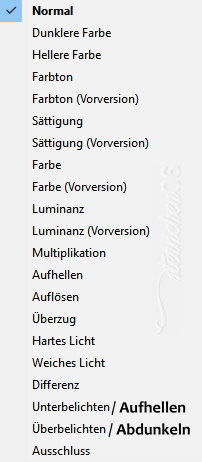
Achtung Änderungen in PSP 2020 beim Mischmodus
Das Copyright des ins deutsche PSP übersetzten Tutorials liegt bei mir sternchen06/A.Brede-Lotz
Das Original ist von Pink
Dank u dat ik uw tutorials in het Duits mag vertalen.
Du findest es hier
Weitere Tutorials und Tuben findest du hier

Du benötigst
1 Portrait Haupttube
meine ist AI generiert
Das Material aus der Kiste

Entpacke das Material an einem Ort deiner Wahl
Die Sel Dateien verknüpfe mit deinem PSP
die Maske öffne im PSP (minimiere sie)
PLUGINS:
KEINE
Originalfarben:
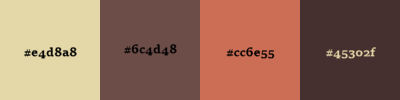
VGT/HG
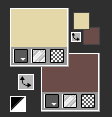
Farbverlauf
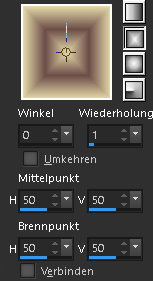
*1*
Öffne eine neue transparente Leinwand 900 x 600 px
fülle die Leinwand mit dem Farbverlauf
*2*
Ebene duplizieren
Bild - Frei drehen
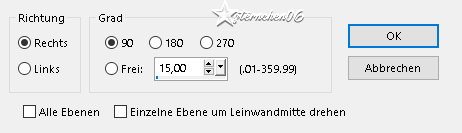
Effekte - Bildeffekte - Versatz
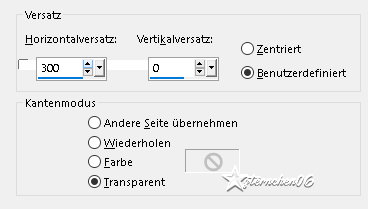
*3*
Effekte - Verzerrungseffekte - Wirbel
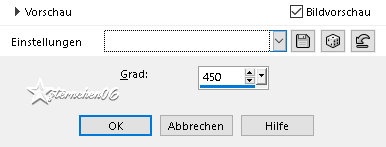
Hinweis:
Für ältere PSP Versionen ist der Wirbel im Material, da er dort anders ausfällt.
Du kannst es dann entsprechend einfärben
Ebenen - Zusammenführen - Sichtbare zusammenfassen
*4*
Ebene duplizieren
Bild - Spiegeln - Horizontal spiegeln
Deckkraft: 50%
Ebenen - Zusammenführen - Sichtbare zusammenfassen
*5*
Auswahl - Auswahl laden/speichern - Auswahl aus Datei....
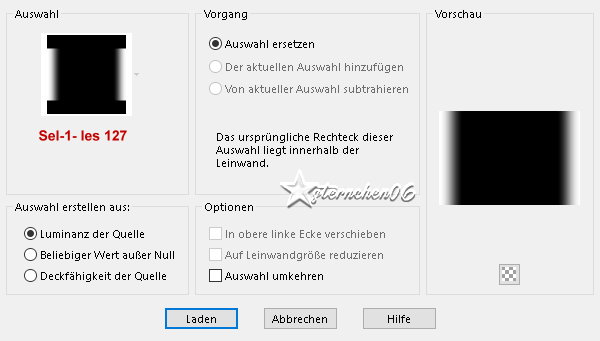
LADEN
Auswahl in Ebene umwandeln
Effekte - Textureffekte - Jalousie - Farbe 3
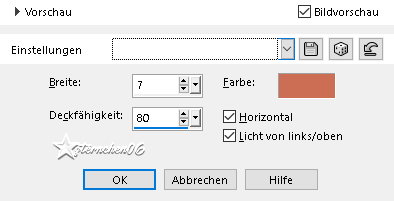
Auswahl aufheben
*6*
Effekte - Verzerrungseffekte - Polarkoordinaten
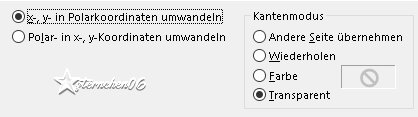
*7*
Effekte - Reflexionseffekte - Spiegelrotation
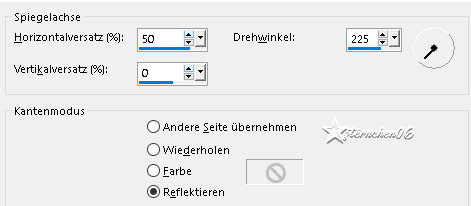
Effekte - Reflexionseffekte - Spiegelrotation
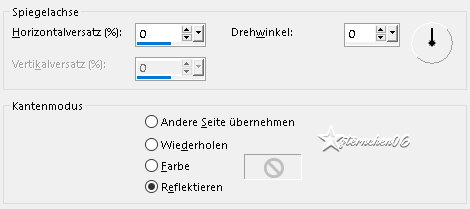
Mischmodus: Überzug
Deckkraft: 85%
*8*
Neue Rasterebene
fülle diese mit Farbe 1
Neue Maskenebene - Aus Bild
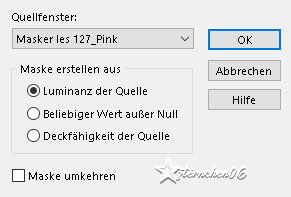
Gruppe zusammenfassen
Effekte - 3D Effekte - Schlagschatten
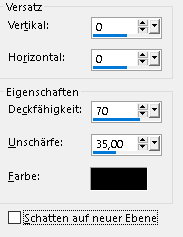
Mischmodus: Überzug
*9*
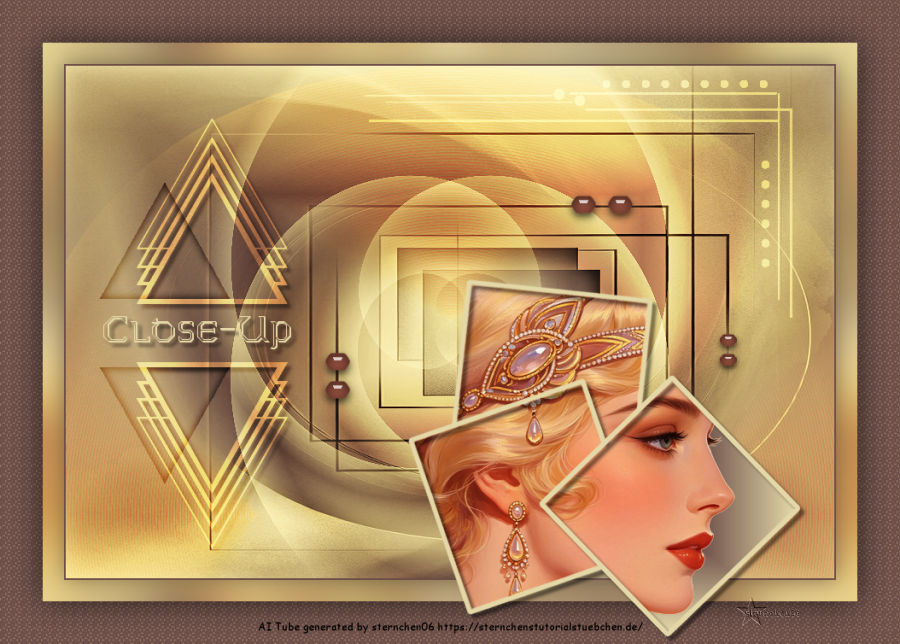
Ergebnis bis hier:
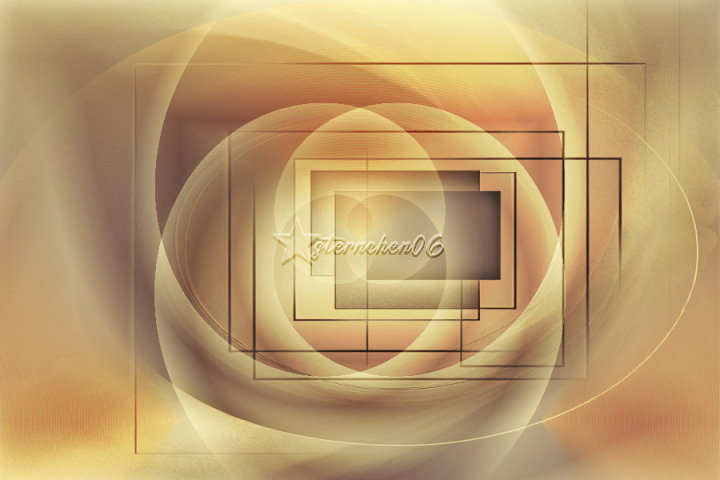
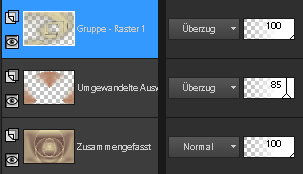
Ebenen - Zusammenführen - Sichtbare zusammenfassen
Einstellen - Fotokorrektur in einem Schritt
*10*
Neue Rasterebene
Auswahl - Auswahl laden/speichern - Auswahl aus Datei....
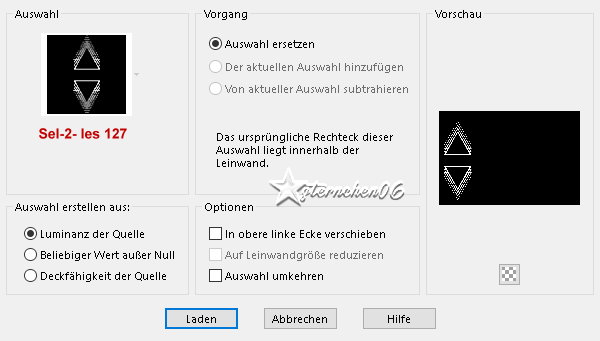
LADEN
fülle die Auswahl mit Farbe 1
Auswahl aufheben
*11*
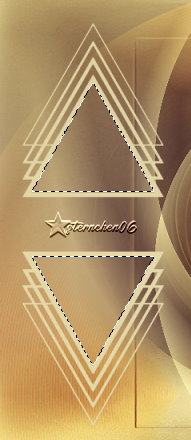
Aktiviere den Zauberstab (Toleranz und Randschärfe 0)
Klicke in die Mitte der Dreiecke
Neue Rasterebene
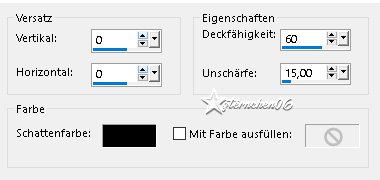
Effekte - 3D Effekte - Aussparung
Auswahl aufheben
Mischmodus: Überzug
Ebenen - Anordnen - Nach unten anordnen
*12*
Aktiviere im EM die oberste Ebene
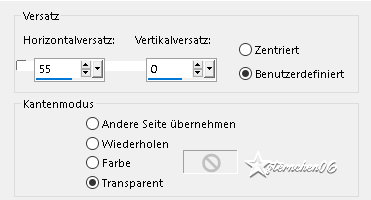
Effekte - Bildeffekte - Versatz
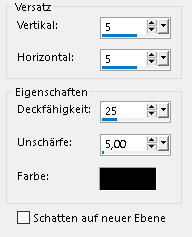
Effekte - 3D Effekte - Schlagschatten
Mischmodus: Überzug
*13*
Öffne kopiere "Tekst les 127_Pink"
als neue Ebene in deine Leinwand einfügen
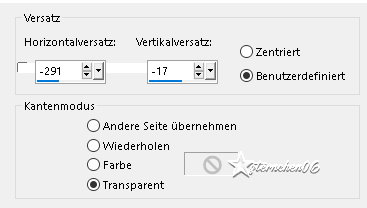
Effekte - Bildeffekte - Versatz
*14*
Neue Rasterebene
Auswahl - Auswahl laden/speichern - Auswahl aus Datei....

LADEN
fülle die Auswahl mit Farbe 1
Auswahl aufheben
Mischmodus: Überzug
Öffne und kopiere "Deco les 127_Pink"
als neue Ebene in deine Leinwand einfügen
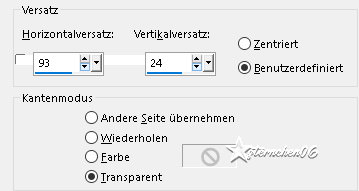
Effekte - Bildeffekte - Versatz
*16*
Bild - Rand hinzufügen - symmetrisch
2 px - Farbe 2
Auswahl - Alles auswählen
Bild - Rand hinzufügen - symmetrisch
25 px - Farbe 1
Effekte - Bildeffekte - Nahtloses Kacheln - Standard

Auswahl - Umkehren
Einstellen - Unschärfe - Gaußsche Unschärfe - Radius: 30
Auswahl - Umkehren
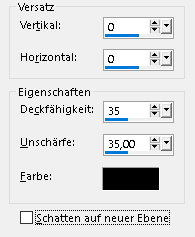
Effekte - 3D Effekte - Schlagschatten
*17*
Auswahl - Alles auswählen
Bild - Rand hinzufügen - symmetrisch
50 px - Farbe 2
Auswahl - Umkehren
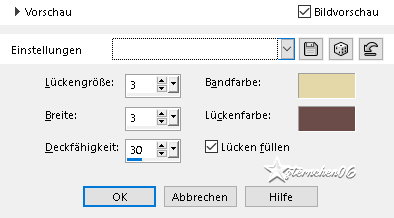
Effekte - Textureffekte - Flechten
Auswahl - Umkehren
Effekte - 3D Effekte - Schlagschatten
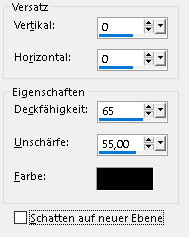
Auswahl aufheben
*18*
Neue Rasterebene
Auswahl - Auswahl laden/speichern - Auswahl aus Datei....
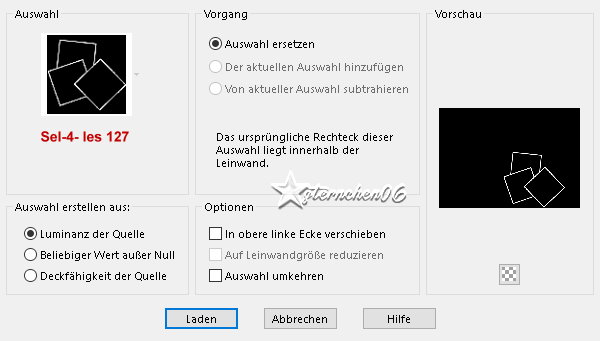
LADEN
fülle die Auswahl mit Farbe 1
Auswahl aufheben
*19*
Markiere mit dem Zauberstab die Mitte der 3 Rahmen
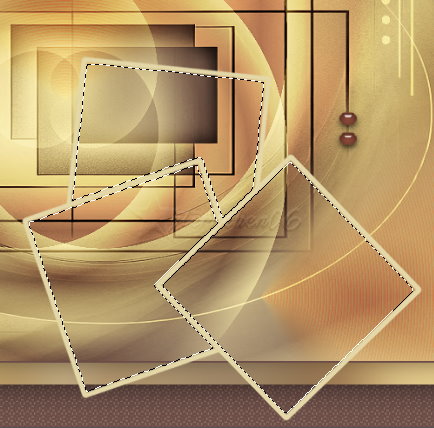
Auswahl - Ändern - Vergrößern - 2 px
Neue Rasterebene
fülle diese mit dem Farbverlauf aus Punkt 1
Ebenen - Anordnen - Nach unten verschieben
Auswahl halten
*20*
Öffne deine Portraittube - Credit entfernen
Bearbeiten - Kopieren
als neue Ebene in deine Leinwand einfügenn - evtl. verkleinern
schiebe die Tube dann ungefähr wie im Screen zurrecht
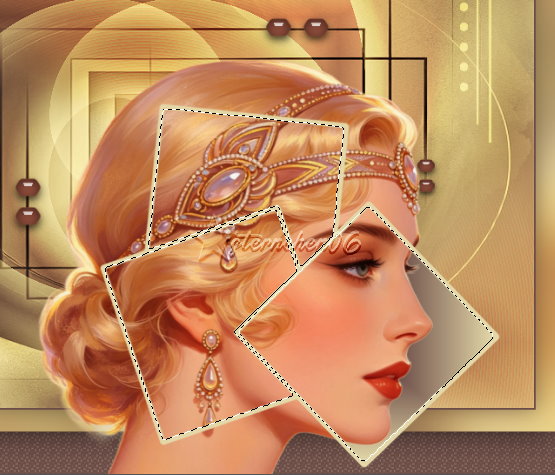
Auswahl - Umkehren
Bearbeiten - Löschen oder Entfernen Taste drücken
Auswahl aufheben
Einstellen - Schärfen - Scharfzeichnen
*21*
Aktiviere im EM die oberste Ebene
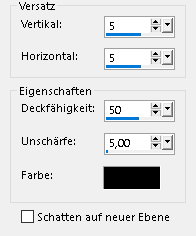
Effekte - 3D Effekte - Schlagschatten
*22*
Alles zusammenfassen
Ändere die Bildgröße für mich auf 900 px
schreibe den Credit für die Tube und deine Signatur leserlich auf das Bild
alles zusammenfassen und als jpg/png speichern