

Meine Tutoriale werden hier getestet und registriert


Diese Tutorialübersetzung wurde mit PFS X erstellt,
kann aber mit jeder anderen PFS Version nachgearbeitet werden
Das Copyright des ins PFS umgeschriebenen Tutorials
liegt bei mir sternchen06 aka A.Brede-Lotz.
Das Tutorial darf nicht kopiert oder auf anderen Seiten zum Download angeboten werden.
Herzlichen Dank liebe Raven das ich deine PSP Tutorial ins PFS umschreiben darfDas Originaltutorial findest du hier:

Weitere Tutorials und Tuben zu den Tuts findest du hier

Du benötigst dein PFS
eine copysafe Tube
eine Copysafe Tube mit Hintergrund
meine sind von Raven AI generiert
das Material aus der Kiste

Entpacke das Material an einem Ort deiner Wahl
PLUGINS:
Mehdi - Sorting Tiles und Seamless Border
~1~
Öffne "310_HG_AugustGoddess"
Das ist dein Arbeitsblatt
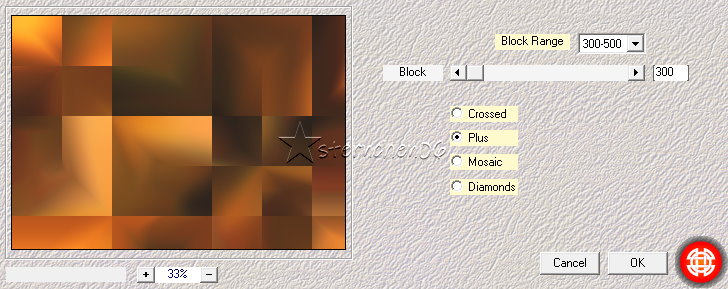
Filter - Filter 8bf - Mehdi - Sorting Tiles
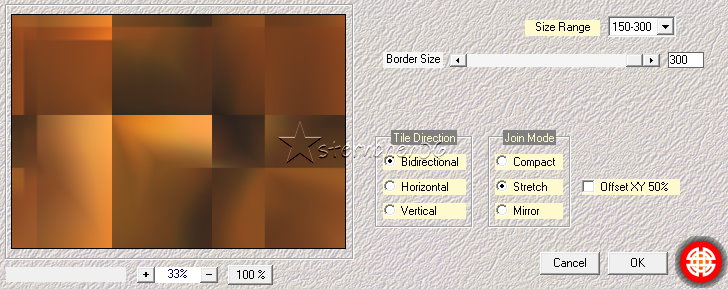
Filter - Filter 8bf - Mehdi - Seamless Border 1.1 oder 2
Ebene - Neu - Öffnen als Ebene... - "310_Deko_1_AugustGoddess"
passt so
Ebene - Neu - Öffnen als Ebene... - "310_Deko_2_AugustGoddess"
passt so
Ebene - Neu - Öffnen als Ebene... - "310_Deko_3_AugustGoddess"
passt so
Gemischter Modus: Gamma +

Ebene - Neu - Öffnen als Ebene... - "310_Deko_4_AugustGoddess"
passt so
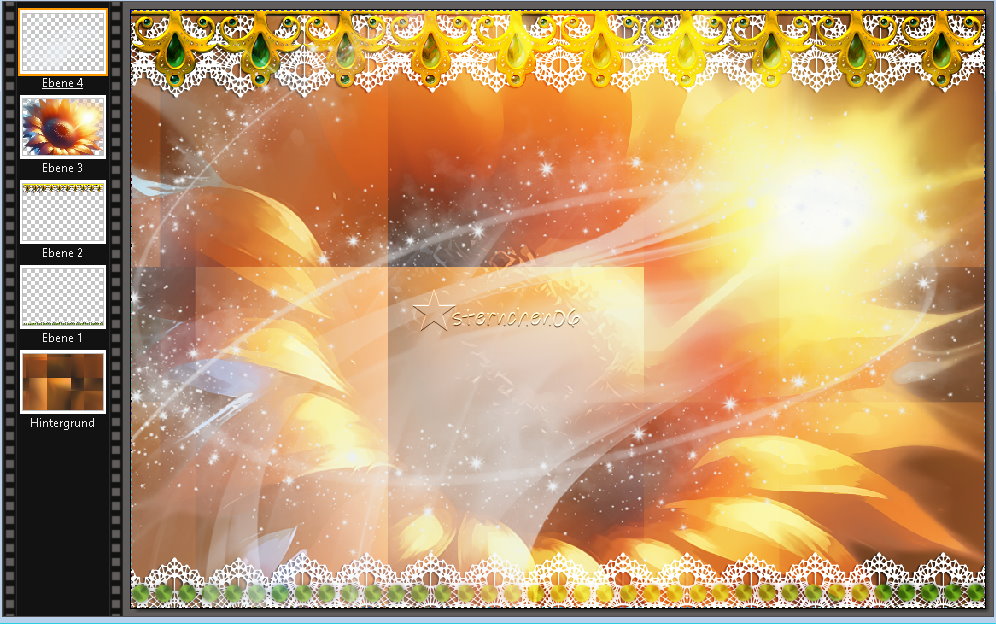
Ergebnis:
~2~
Ebene - Neu - Öffnen als Ebene... - "310_Deko_5_AugustGoddess"
Gemischter Modus: Screen

Notitz: Du kannst die Deko später noch verschieben, duplizieren oder mit dem Gemischtem Modus spielen
Öffne eine neue Leinwand - transparent - 600 x 600 px
Öffne und kopiere dein Hintergrundbild
zurück zu der leeren Leinwand - Bearbeiten - Einfügen
Öffne aus dem Ordner AiByRaven den Rahmen - Bearbeiten - Kopieren
zurück zu der leeren Leinwand - Bearbeiten - Einfügen
aktiviere die Ebene mit dem HG Bild
Ebene - Verkleinern - ziehe dir das Bild kleiner , so das ein schöner Bereich im Rahmen ist
Aktiviere in der Echten Werkzeugleiste Auswahl

Form auf Ellipse - ziehe eine Auswahl wie im Screen zu sehen ist

Auswahl - Invertieren
Drücke die Entfernentaste
Auswahl - Auswahl verstecken
Aktiviere die oberste Ebbene (den Rahmen)
Ebene - verbinden mit vorheriger Ebene
Ebene - Ausrichtung - Freie Umwandlung
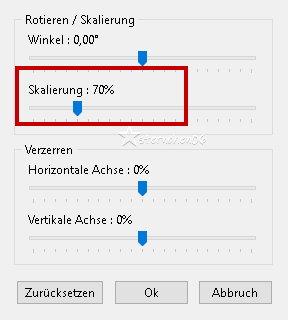
Bearbeiten - Kopieren
zurück zu deiner Hauptleinwand
Bearbeiten - Einfügen
Ebene - Manuelle Einstellungen

Ergebnis:

~3~
Ebene - Alle Ebenen verbinden
Bild - Bildgröße
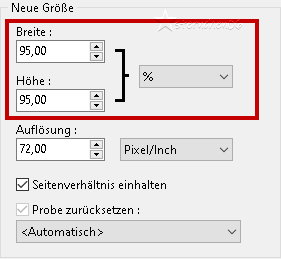
Bearbeiten - Kopieren
Öffne "310_HG_2_AugustGoddess"
Bearbeite - Einfügen
Öffne deine Haupttube - Credit entfernen
Bearbeiten - Kopieren
zurück zu deinem Bild
Bearbeiten - Einfügen
Rechtsklick auf die Tube
Ebene verkleinern - ziehe die Tube passend zurecht - orientiere dich an meinem Bild
Rechtsklick - Bestätigen
setze die Tube nach rechts - siehe mein Bild
Gebe der Tube einen leichten Schatten
Ebene - Neu - Öffnen als Ebene... - 310_TextDeko_AugustGoddess
Schiebe den Text an eine für dich passende Stelle
~4~
Ebene - Neu - Öffnen als Ebene... - 310_Licht_1_AugustGoddess
Licht_1 habe ich wie im Original hinter die Hapttube geschoben
Ebene - Neu - Öffnen als Ebene... - 310_Licht_2_AugustGoddess
Licht_2 habe ich wie im Original auf die Kugel gesetzt
Es bleibt dir überlassen wie du die Lichterebenen anordnest
Ebene - Alle Ebenen verbinden
Bild - Rahmen außen
Breit 1 - schwarz
Ändere die Bildgröße auf 900 px
Schreibe den Credit für die Tuben und deine Signatur gut lesbar auf dein Bild
Ebene - Alle Ebenen verbinden und als jpg/png speichern
Ich hoffe du hattest Spaß beim Nachbasteln
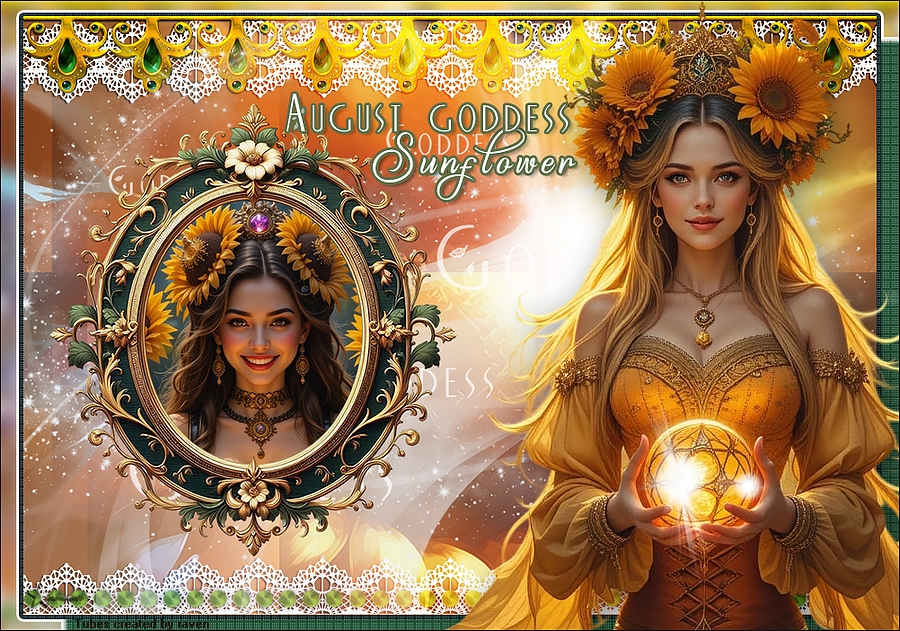
PSP zu PFS by sternchen06 #Juli 2025