

Meine Tutoriale werden hier getestet und registriert


Diese Tutorialübersetzung wurde mit PFS X erstellt,
kann aber mit jeder anderen PFS Version nachgearbeitet werden
Das Copyright des ins PFS umgeschriebenen Tutorials
liegt bei mir sternchen06 aka A.Brede-Lotz.
Das Tutorial darf nicht kopiert oder auf anderen Seiten zum Download angeboten werden.
Herzlichen Dank liebe Raven das ich deine PSP Tutorial ins PFS umschreiben darfDas Originaltutorial findest du hier:

Weitere Tutorials und Tuben findest du hier

Du benötigst dein PFS
1 Haupttube
das Material aus der Kiste

Entpacke das Material an einem Ort deiner Wahl
Plugins:
Alien Skin - Eye Candy 5: Impact - Glass
~1~
Öffne 311_HG_1_Diamond
Filter - Filter 8bf - Alien Skin - Eye Candy 5: Impact - Glass
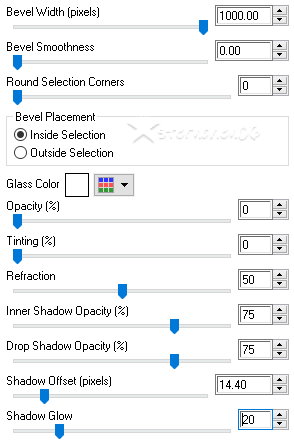
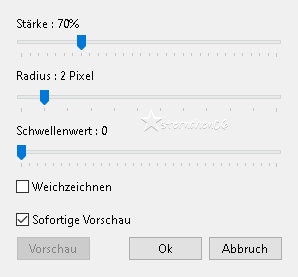
Filter - Schärfen - Hartes Schärfen
~2~
Ebene - Neu - Öffnen als Ebene - 311_HG_2_Diamond
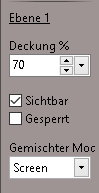
Gemischter Modus - Screen
Deckung: 70%
Ergebnis:
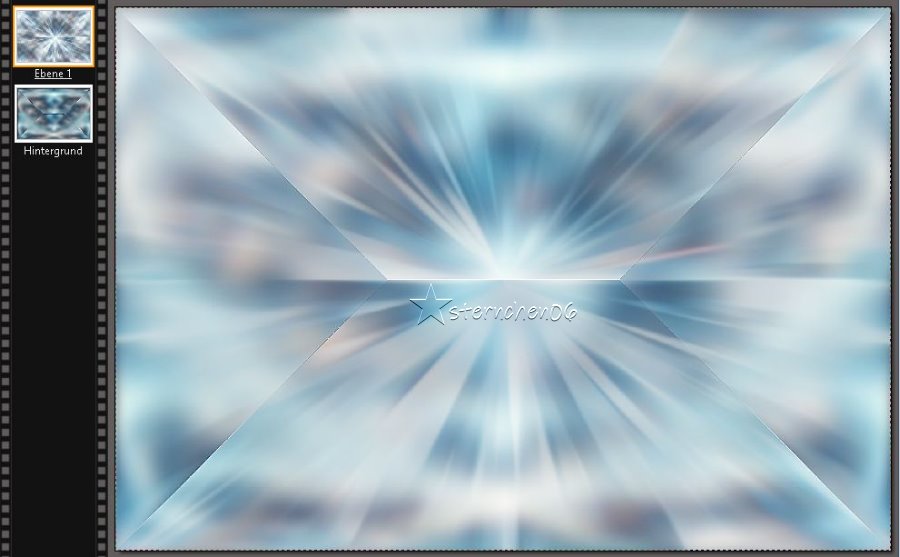
Ebene - Alle Ebenen verbinden
~3~
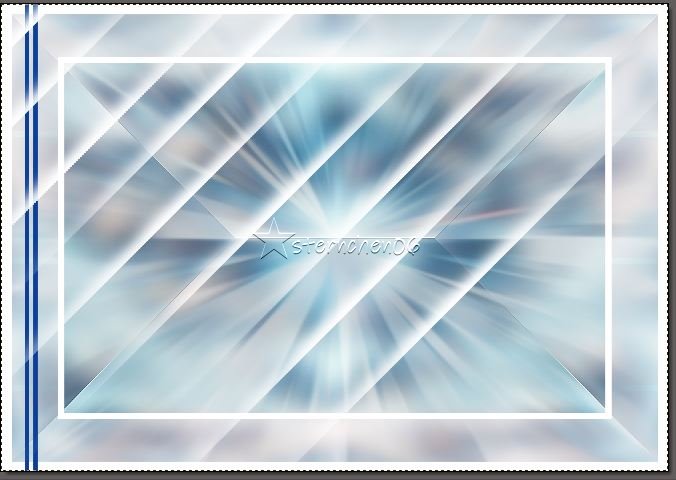
Ebene - Neu - Öffnen als Ebene - 311_Rahmen_1_Diamond
Ebene - Neu - Öffnen als Ebene - 311_Deko_1_Diamond
Rechtsklick auf das Miniaturbild - Manuelle Einstellungen
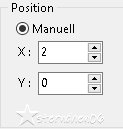
Ebene - Neu - Öffnen als Ebene - 311_Deko_2_Diamond
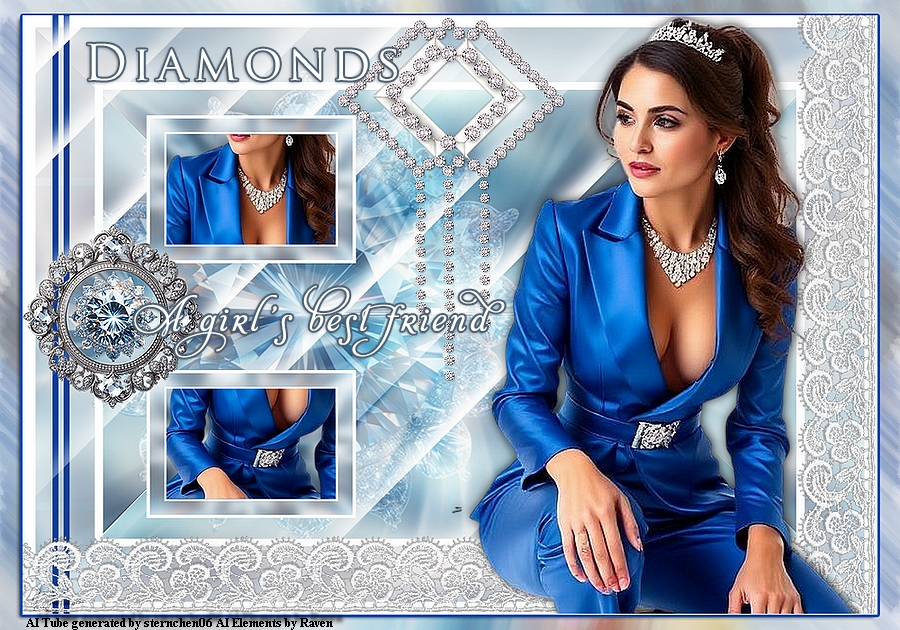
Ergebnis:
~4~
Ebene - Neu - Öffnen als Ebene - 311_Spitze_1_Diamond
Rechtsklick auf das Miniaturbild - Manuelle Einstellungen
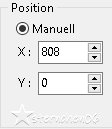
Ebene - Neu - Öffnen als Ebene - 311_Spitze_2_Diamond
Rechtsklick auf das Miniaturbild - Manuelle Einstellungen
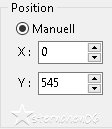
Ebene - Neu - Öffnen als Ebene - 311_AI_Diamand_1
Rechtsklick auf das Miniaturbild - Manuelle Einstellungen

Gemischter Modus - Soft Light
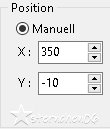
Ebene - Neu - Öffnen als Ebene - AKD_Accent174S (Png)
Rechtsklick auf das Miniaturbild - Manuelle Einstellungen
Ergebnis:
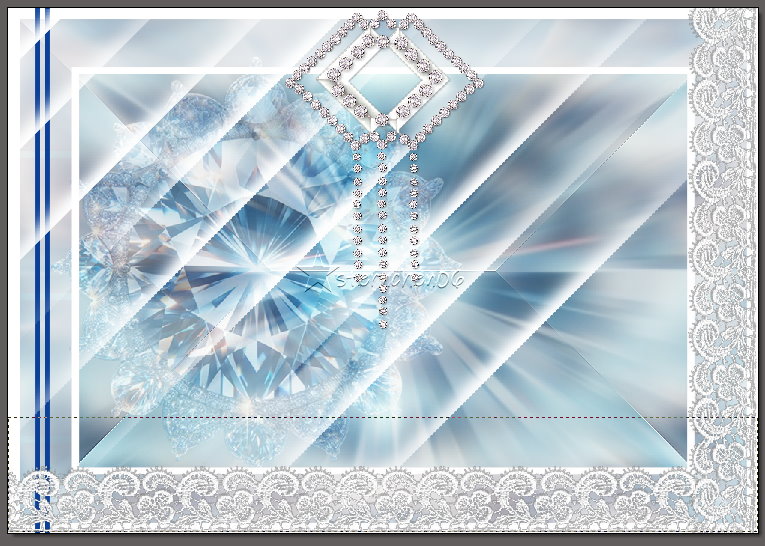
~5~
Öffne deine Haupttube - Credit entfernen
Bearbeiten - Kopieren
zurück zu deiner Leinwand
Bearbeiten - Einfügen
Rechtsklick auf die Tube
Ebene verkleinern
ziehe dir die Tube passend zurecht - orientiere dich an meinem Bild
Rechtsklick - Bestätigen
setze die Tube nach rechts
Gebe ihr einen leichten Schatten
~6~
Öffne "311_Rahmen_2_Diamond"
Ebene - Neuen Hintergrund einfügen - Automat. Transparenz
Die HG Ebene ist aktiv
Öffne und kopiere deinen Hintergrund ( ich habe einen der Hintergründe aus dem Material genommen)
zurück zum Rahmen
Bearbeiten - Einfügen
ziehe eine Auswahl innerhalb des Rahmens
Auswahl - Invertieren
Drücke die Entfernen Taste
Auswahl verstecken
Kopiere erneut deine Tube
In deine Leinwand einfügen - zwischen Rahmen und HG
schiebe einen schönen Teil der Tube im Rahmen zurecht
ziehe eine Auswahl innerhalb des Rahmens
Auswahl - Invertieren
Drücke die Entfernen Taste
Auswahl verstecken
Ebene - Alle Ebenen verbinden
Bearbeiten - Kopieren
zurück zu deiner Hauptleinwand
Bearbeiten - Einfügen
wiederhole das ganze noch einmal mit einem anderen Ausschnitt
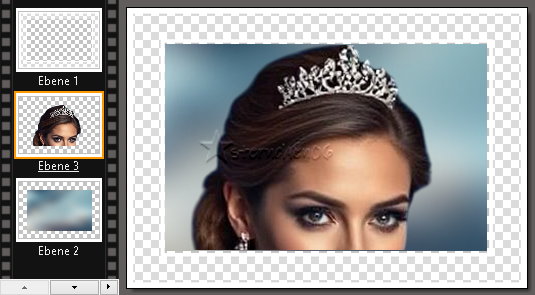
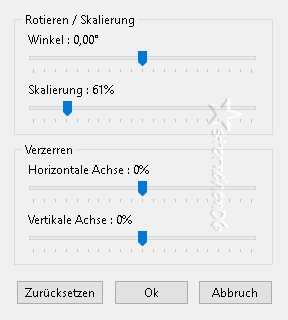
je Bild Ebene - Ausrichtung - Freie Umwandlung
~7~
Markiere eines der Bilder
Rechtsklick - Manuelle Einstellungen
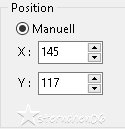
Markiere das 2. Bild
Rechtsklick - Manuelle Einstellungen

Ebene - Neu - Öffnen als Ebene - 311_AI_Diamand_2
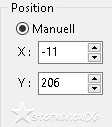
Ergebnis:

~8~
Ebene - Alle Ebenen verbinden
Bild - Bildgröße - auf 95% ändern
Bearbeiten - Kopieren
Öffne "311_HG_3_Diamond"
Bearbeiten - Einfügen
Ebene - Alle Ebenen verbinden
Bild - Bildgröße auf 900 px ändern
Öffne und kopiere "311_TextDeko"
zerschneide den Text und füge die Zeilen in deine Leinwand ein
setze den Text wie es dir gefällt
Schreibe den Credit und deine Signatur gut lesbar auf dein Bild
Für Ravens Elemente: AI Elements by Raven
Ebene - Alle Ebenen verbinden
Tutorialübersetzung by sternchen06 #Oktober 2025