Halloween - 2025
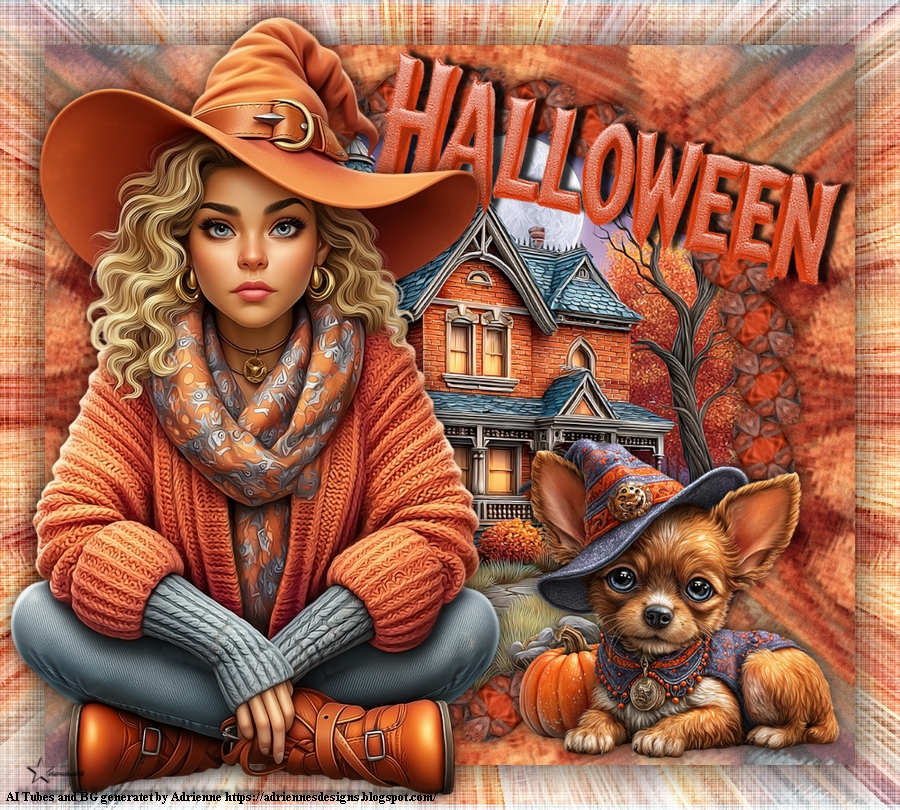

Meine Tutoriale werden hier getestet


Diese Tutorialübersetzung wurde mit PFS X erstellt,
kann aber mit jeder anderen PFS Version nachgearbeitet werden
Das Copyright des ins PFS umgeschriebenen Tutorials
liegt bei mir sternchen06 aka A.Brede-Lotz.
Das Tutorial darf nicht kopiert oder auf anderen Seiten zum Download angeboten werden.
Dieses Tutorial wurde im Original von Romana für PSP
Du findest es hier:
Vielen Dank liebe Romana das ich deine schönen
Tutoriale ins PFS übersetzen darf
Weitere Tutorials und Tuben findest du hier

Du benötigst dein PFS
1 Haupttube
1Dekotube
1 HG Bild
meine sind aus dem Miniscrap von Adrienne

das Material aus der Kiste

Entpacke das Material an einem Ort deiner Wahl
PLUGINS:
Grün geschriebene Filter sind im FU2
AB Filters 2000 - Galactic Crunch
Texturize - Raw Canvas
VM - Lightflash
Simple - Quick Tile
FARBEN:

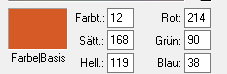
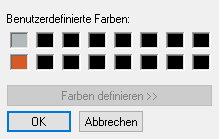
*1*
Öffne eine neue weiße Leinwand 900x800 px
Fülle die Leinwand mit Farbe 1
Auswahl - Alles auswählen
Öffne deine Haupttube - Credit entfernen
Bearbeiten - Kopieren
zurück zu deiner Leinwand
Bearbeiten - Einfügungsarten - Innerhalb Auswahl - Größe einstellen
Auswahl verstecken
*2*
Filter - Filter 8bf - Simple - Quick Tile
Filter - Filter 8bf - I.C.Net Software - FU2 - AB Filters 2000 - Galactic Crunch

Ebene duplizieren
Spiegeln Horizontal

Deckung % auf 50 stellen
Ebene - verbinden mit vorheriger Ebene
Bild - Duplizieren
Minimiere die Kopie für später
*3*
Ebene - Neu - Öffnen als Ebene - Kranz
Rechtsklick aufs Miniaturbild - Manuelle Einstellungen

Schattierungsvariationen

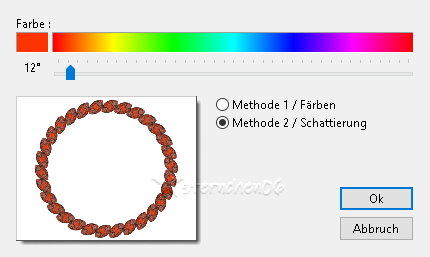
Rechtsklick aufs Miniaturbild - Optionen

*4*
Aktiviere die Hintergrundebene
Filter - Bildeffekte - Verschwimmen Gauss...
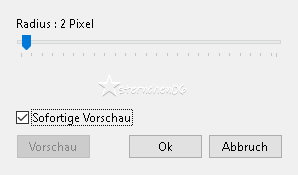
Filter - Rauschen - Rauschen hinzufügen

Auswahl - Umriss laden
suche aus dem Material "Auswahl_halloween.pfs"

*5*
Öffne dein HG Bild - evtl. Credit entfernen
Bearbeiten - Kopieren
zurück zu deiner Leinwand
Bearbeiten - Einfügungsarten - Innerhalb Auswahl - Zentriert
Auswahl verstecken
Aktiviere die obere Ebene
Öffne deine Dekotube (Katze oder was du ausgesucht hast) - evtl. Credit entfernen
Bearbeiten - Kopieren
zurück zu deiner Leinwand
Bearbeiten - Einfügen
Rechtsklick auf das Miniaturbild - Ebene verkleinern
ziehe die Tube passend in der Größe zurecht
wenn du zufrieden bist drücke die Entertaste
setze die Tube nach rechts unten
*6*
Rechtsklick aufs Miniaturbild - Optionen
Aktiviere das Textwerkzeug
Schreibe in der 2.Farbe deinen Text in einer schönen Schrift und Größe
Reiter Effekte

Ich habe einen der Schriftzüge aus dem Scrap genommen
Rechtsklick ins Miniaturbild - Optionen

Ebene - Schatten verbinden
Setze den Text an einen Platz deiner Wahl
Ebene - Alle Ebenen verbinden
*7*
Aktiviere deine unter Punkt 2 minimierte Leinwand
Bearbeiten - Kopieren
zurück zu deiner Leinwand
Bild - Rahmen außen
Breite 50 - Farbe 1
Auswahl - Alles auswählen
Auswahl - Breite - 50
Auswahl - Invertieren
Bearbeiten - Einfügungsarten - Innerhalb Auswahl - Größe einstellen
Filter - Filter 8bf - I.C.Net Software - FU2 - Texturize - Raw Canvas
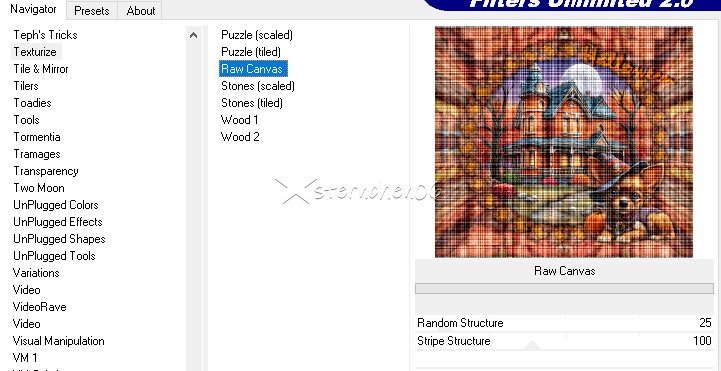
Filter - Filter 8bf - I.C.Net Software - FU2 - VM - Lightsplash

Auswahl - Invertieren
Filter - Muster - Verlaufender Rahmen

Auswahl verstecken
*8*
Öffne erneut deine Haupttube - Credit entfernen
Bearbeiten - Kopieren
zurück zu deiner Leinwand
Bearbeiten - Einfügen
Rechtsklick - Ebene verkleinern
ziehe dir die Tube passend zurecht - orientiere dich an meinem fertigen Bild
Drücke Enter zum Bestätigen
setze die Tube nach links unten
Rechtsklick aufs Miniaturbild - Optionen

Ebene - Alle Ebenen verbinden
Ändere die Bildgröße für mich auf 900 px
Schreibe nun den Credit für die Tube, BG by .... und deine Signatur leserlich auf das Bild
Für Adrienne: AI Tubes & BG generated by Adrienne https://adriennesdesigns.blogspot.com/
Ebene - Alle Ebenen verbinden und als jpg/png speichern
Tutorialübersetzung by sternchen06 #Oktober 2025