Herbst - Mädchen


Meine Tutoriale werden hier getestet

Diese Tutorialübersetzung wurde mit PFS X erstellt,
kann aber mit jeder anderen PFS Version nachgearbeitet werden
Das Copyright des ins PFS umgeschriebenen Tutorials
liegt bei mir sternchen06 aka A.Brede-Lotz.
Das Tutorial darf nicht kopiert oder auf anderen Seiten zum Download angeboten werden.
Dieses Tutorial wurde im Original von Romana für PSP
Du findest es hier:
Vielen Dank liebe Romana das ich deine schönen
Tutoriale ins PFS übersetzen darf
Weitere Tutorials und Tuben findest du hier

Du benötigst dein PFS
1 Haupttube
Eine 2. Haupttube
1Dekotube [ z. B. Blätter]
1 HG Bild
das Material aus der Kiste

Entpacke das Material an einem Ort deiner Wahl
Grün geschriebene Filter sind im FU2
penta com - Color Dot
Simple - Centre Tile und Pizza Slice Mirror
Farben:
Suche dir eine helle VG Farbe und eine etwas dunklere HG Farbe aus deinen Tuben
dies sind meine:
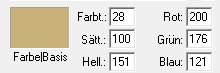
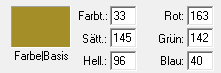
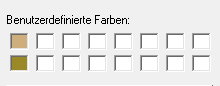
*1*
Öffne eine neue weiße Leinwand 900 x 700 px
Auswahl - Alles auswählen
Öffne und kopiere dein HG Bild
Deine Leinwand ist aktiv
Bearbeiten - Einfügungsarten - Innerhalb Auswahl - Zentriert
Auswahl verstecken
*2*
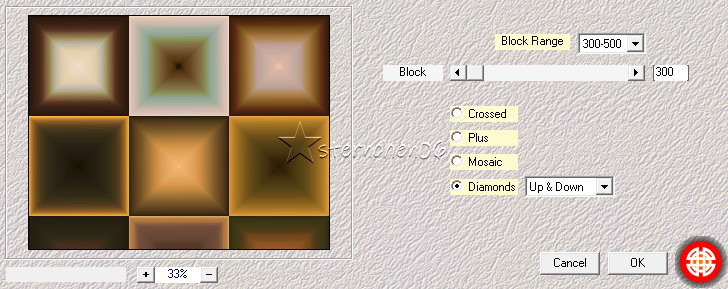
Filter - Filter 8bf - Mehdi - Sorting Tiles
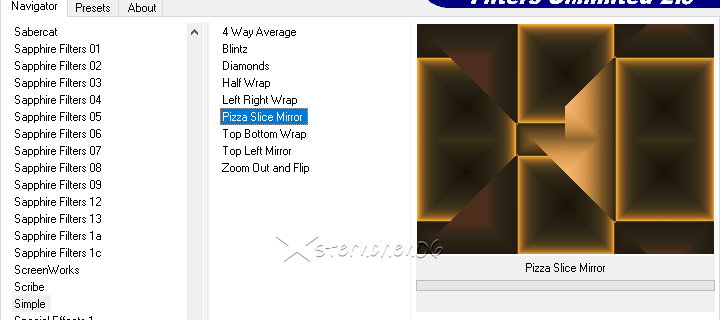
Filter - Filter 8bf - I.C.Net Software - FU 2 - Simple - Pizza Slice Mirror
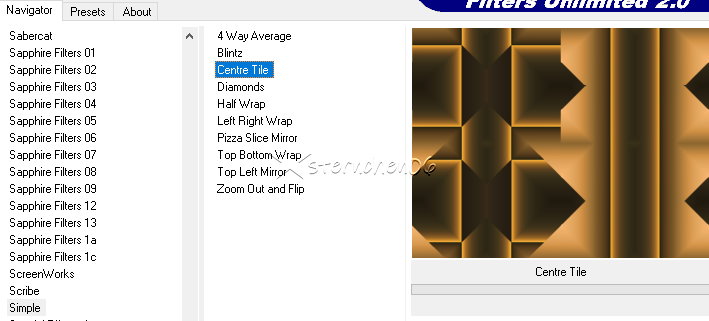
Filter - Filter 8bf - I.C.Net Software - FU 2 - Simple - Centre Tile
*3*
Ebene - Duplizieren
Spiegeln Horizontal

Deckung%: 50
Ebene - verbinden mit vorheriger Ebene
Ebene - Neu - öffnen als Ebene - ag-flexify2
Filter - Schärfen - Micro contrast
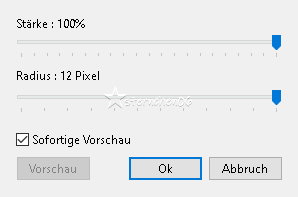
Rechtsklick auf das Miniaturbild - Manuelle Einstellungen
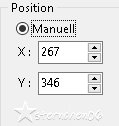
Ebene duplizieren
Spiegeln - Vertikal
Rechtsklick auf das Miniaturbild - Manuelle Einstellungen
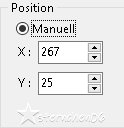
Ebene - verbinden mit vorheriger Ebene
Ebene duplizieren
Ebene - Ausrichtung - Rotieren 90° rechts
Rechtsklick auf das Miniaturbild - Manuelle Einstellungen
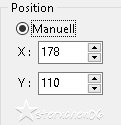
Ebene - verbinden mit vorheriger Ebene
Ebene - Ebene zentrieren - Bildmitte
*4*
Aktiviere Auswahl (A-J)
 -
Ellipse (B)
-
Ellipse (B)ziehe eine Kreisauswahl wie auf dem Screen zu sehen
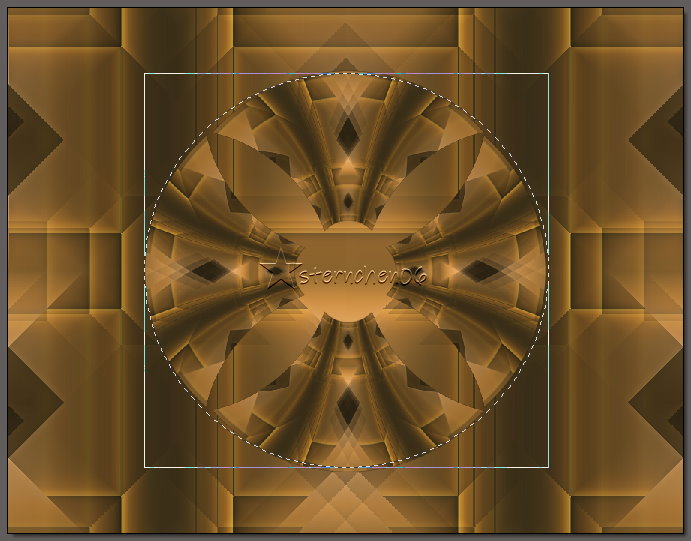
Ebene - Neu - leere Ebene - Transparent
kopiere erneut deinen HG
Bearbeiten - Einfügungsarten - Innerhalb Auswahl - Zentriert
Ebene - Ebene zentrieren - Bildmitte
Auswahl verstecken
Ebene nach unten anordnen - sollte es zu groß sein
Ebene - Ebene verkleinern - und ziehe es passend - Bestätigen
Aktiviere die oberste Ebene
Rechtsklick auf das Miniaturbild - Optionen
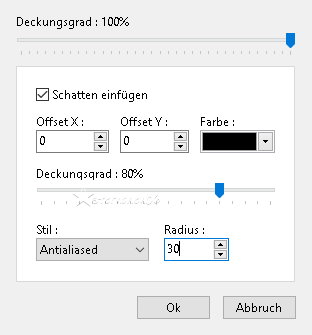
Ebene - mit darunterliegender Ebene verbinden
*5*
Aktiviere die unterste Ebene (Hintergrund)
Ebene duplizieren
Verschiebe die Ebene nach ganz oben
Filter - Filter 8bf - MuRa's Meister - Perspective Tiling
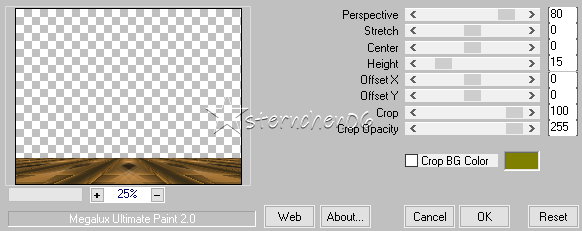
Rechtsklick auf das Miniaturbild - Optionen
*6*
Öffne deine Dekotube (Blätter) - Credit entfernen
Bearbeiten - Kopieren
zurück zu deiner Leinwand
Bearbeiten - Einfügen
Rechtsklick auf das Miniaturbild - Ebene verkleinern
ziehe die Tube passend in der Größe zurecht - orientiere dich an meinem fertigen Bild
drücke die Entertaste zum Bestätigen
Rechtsklick auf das Miniaturbild - Optionen
verdoppel die Deko so oft du magst und verteile sie auf dem Bild wie es dir gefällt
*7*
Öffne deine Dekotube (z.B. Katze) - Credit entfernen
Bearbeiten - Kopieren
zurück zu deiner Leinwand
Bearbeiten - Einfügen
Rechtsklick auf das Miniaturbild - Ebene verkleinern
ziehe die Tube passend in der Größe zurecht - orientiere dich an meinem fertigen Bild
drücke die Entertaste zum Bestätigen
Rechtsklick auf das Miniaturbild - Optionen
setze die "Katze" nach rechts - orientiere dich an meinem fertigen Bild
*8*
Öffne deine Haupttube - Credit entfernen
Bearbeiten - Kopieren
zurück zu deiner Leinwand
Bearbeiten - Einfügen
Rechtsklick auf das Miniaturbild - Ebene verkleinern
ziehe die Tube passend in der Größe zurecht - orientiere dich an meinem fertigen Bild
drücke die Entertaste zum Bestätigen
Rechtsklick auf das Miniaturbild - Optionen
Tube evtl. spiegeln
setze die Tube nach links - orientiere dich an meinem fertigen Bild
*9*
Ebene - Alle Ebenen verbinden
Bild - Rahmen außen
Breite 1 - VG Farbe
Breite 5 - HG Farbe
Breite 1 - VG Farbe
Breite 15 - HG Farbe
Breite 1 - VG Farbe
Breite 15 - HG Farbe
Auswahl - Alles auswählen
Auswahl - Breite - 31
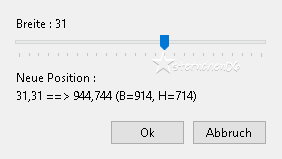
Auswahl - Invertieren
*10*
Filter - Filter 8bf - I.C.Net Software - FU 2 - penta com - color dot
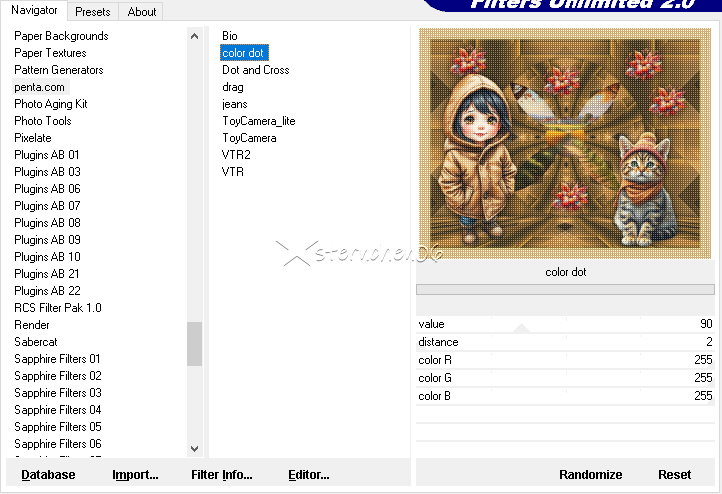
Bearbeiten - Kopieren - Bearbeiten - Einfügen
Filter - Muster - Konturen 3D
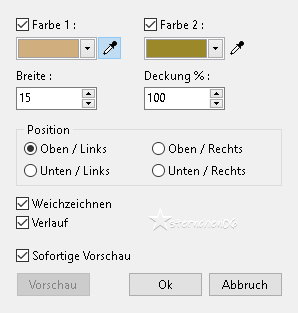
Wiederhole Filter - Muster - Konturen 3D
mit Oben/Rechts - Unten/Rechts und Unten/Links
Auswahl verstecken
Ebene - Alle Ebenen verbinden
Bild - Rahmen außen
Breite 1 - VG Farbe
Wenn du magst schreibe noch einen schönen Text auf das Bild
Ebene - Alle Ebenen verbinden
Ändere die Bildgröße für mich auf 900 px
Schreibe den Credit für die Tuben, BG by... und deine Signatur auf das Bild
Ebene - Alle Ebenen verbinden und als jpg/png speichern
Tutorialübersetzung by sternchen06 #November 2025