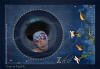
|
meine Tutoriale werden hier registriert und gestestet
Das Copyright des ins deutsche übersetzten Tutorials mit PSP X8 liegt bei mir sternchen06 aka A.Brede-Lotz. Das Tutorial darf nicht kopiert oder auf anderen Seiten zum download angeboten werden. Herzlichen Dank an Rose das ich deine PSP Tutoriale ins deutsche Übersetzen darf Merci Rose orange je peux traduire vos Tuts en allemand Das Original Tutorial findest du hier
Herzlichen Dank auch an die Künstler die uns Bastlern die Erlaubnis erteilt habe ihre Werke zu nutzen Danke an Jacky http://jacky-graphics.ch Seite ist derzeit im Umbau
Sollte ich dennoch unwissentlich ein Copy verletzt haben:
Keine
Abmahnung ohne vorherigen Kontakt
weitere Tutoriale findest du:
und hier
Bei den neueren PSP Versionen ist horizontal spiegeln jetzt vertikal spiegeln und vertikal spiegeln jetzt horizontal spiegeln allerdings wird beim spiegeln nicht mehr auf die andere Seite verschoben hierfür musst du dann über Verschiebung/Versatz verschieben oder: lade dir die Skripte für das vertikale und horizontale spiegeln runter füge diese Skripte in den Skriptordner (eingeschränkt) deines PSPs ein Wenn du dann die jeweiligen Skripte anwendest wird auch wieder so gespiegelt wie du es von älteren Versionen kennst
Du benötigst: Dein PSP 1 copysafe Kopftube Das Material aus dem Download
Filter: VM Extravaganza Penta Com Flaming Pear - Ghost
Cybia Toadies
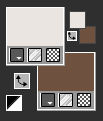
Vorbereitung Lade dir das Material und wenn du den Ghost Filter nicht hast auch diesen auf dein FP Entpacken in entsprechende Ordner - Den Filter - Ordner Freebee in den Flaming Pear Ordner Den Sel Ordner über Auswahl - Auswahl laden/speichern - Auswahl aus Datei - Speicherorte mit deinem PSP verknüpfen Öffne dein PSP und stelle in der Materialfarbpalette die Vordergrundfarbe auf #eae5e1 und die Hintergrundfarbe auf #6e513f
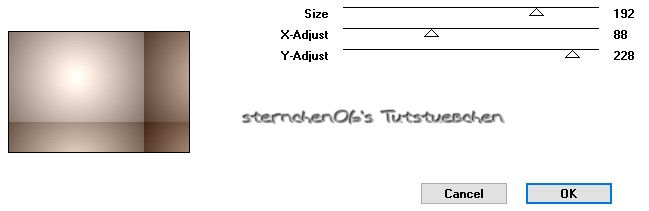
Klicke auf die Vordergrundfarbe - Farbverläufe Erstelle folgenden Farbverlauf
*1* Öffne eine neue Transparente Leinwand 900 x 600 px und fülle sie mit dem Farbverlauf Effekte - Plugin - VM Extravaganza - Picture in a Picture ( evtl. musst du den Filter in den Filters Unlimited Importieren um alle Effekte angezeigt zu bekommen)
Einstellen - Schärfen - Scharfzeichnen *2* Effekte - Plugin - Penta Com - Color Dot
Effekte - Plugin - Toadies - What are you?
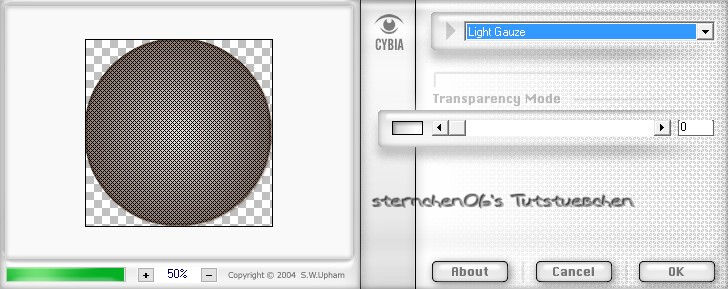
Bearbeiten - Wiederholen What are you *3* Ebenen - neue Rasterebene - Auswahl - alles auswählen öffne aus dem Material die Datei "roseorange_zelie_fond" - kopieren zurück zu deiner Leinwand - Bearbeiten - in Auswahl einfügen Auswahl aufheben - Mischmodus der Ebene: Multiplikation - Deckfähigkeit: 70% Effekte - Plugin - Flaming Pear - Ghost *4* Ebenen - neue Rasterebene Auswahl - Auswahl laden/speichern - Auswahl aus Datei laden - Datei "roseorange_zelie..." laden Fülle die Kreisauswahl mit der Hintergrundfarbe Auswahl - Ändern - Verkleinern - 5 px Füllen mit dem Farbverlauf Effekte - Plugin - Cybia - Screenworks
Auswahl aufheben - Effekte - 3D Effekte - Schlagschatten 2/2/50/20/schwarz Mischmodus der Ebene: Multiplikation *5* Ebenen - neue Rasterebene Auswahl - Auswahl laden/speichern - Auswahl aus Datei laden - Datei "roseorange_zelie2..." laden Fülle die Kreisauswahl mit der Hintergrundfarbe Auswahl - Ändern - Verkleinern - 5 px Füllen mit dem Farbverlauf Effekte - Plugin - Cybia - Screenworks
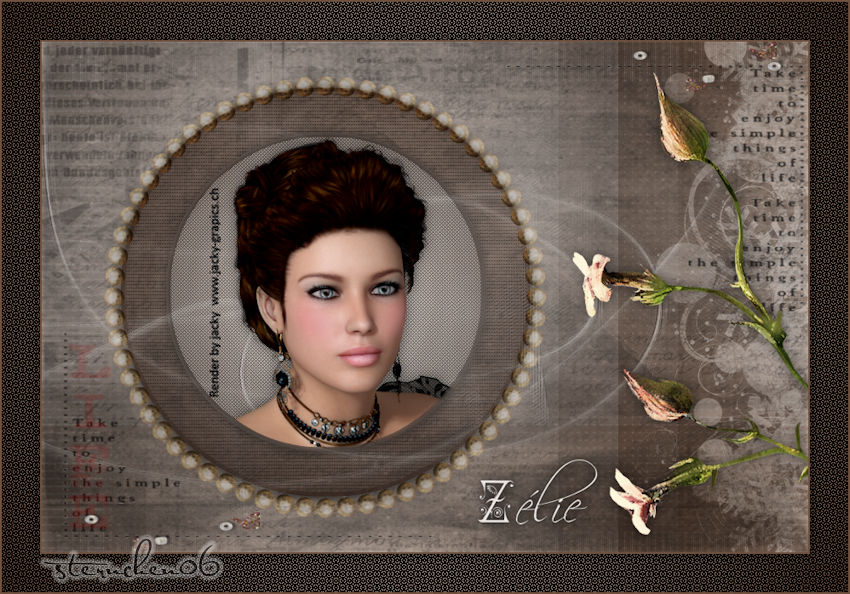
Auswahl halten - Effekte - 3D Effekte - Schlagschatten 2/2/50/20/schwarz Mischmodus der Ebene: Luminanz/Helligkeit (Vorversion) *6* öffne und kopiere nun deine Kopftube - evtl. musst du erst den Credit entfernen und die Tube verkleinern und evtl. spiegeln als neue Ebene in deine Leinwand einfügen schiebe sie in der Kreisauswahl passend zurecht Auswahl umkehren - Entf. Taste drücken - Auswahl umkehren Schlagschatten wie eingestellt - Auswahl aufheben *7* Öffne das Element "BLUE by_Mago74 el (36)" - kopieren - als neue Ebene in deine Leinwand einfügen Effekte - Bildeffekte - Versatz
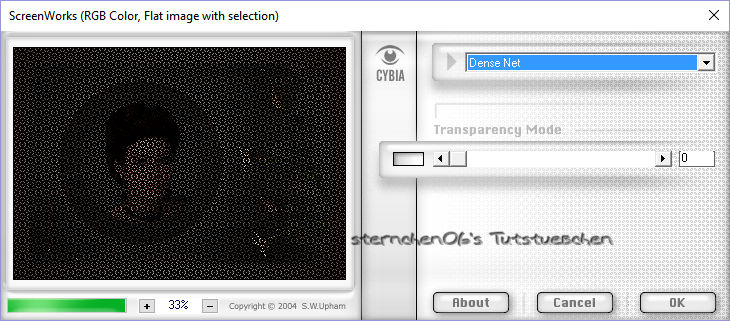
Mischmodus der Ebene: weiches Licht *8* Öffne und kopiere die Dstei "GoldenSun_HO! HO! HO!_ element 45" als neue Ebene in deine Leinwand einfügen - nach rechts an den Rand verschieben (Objekte - Ausrichten - rechts) Mischmodus der Ebene: weiches Licht *9* Ebenen - neue Rasterebene Auswahl - alles auswählen Öffne und kopiere die Datei "natali_design_WA7_3_complet" Bearbeiten - in Auswahl einfügen - Auswahl aufheben *10* Öffne und kopiere die Datei "ldavi-paintersfaeries-flower10" als neue Ebene in deine Leinwand einfügen Bild - Größe ändern - Haken raus bei Größe aller Ebenen anpassen - verkleinern auf 85% verschiebe die Tube ziemlich weit auf die rechte Seite orientiere dich an meinem fertigen Bild Effekte - 3D Effekte - Schlagschatten 0/0/50/20/schwarz *11* Ebene - neue Rasterebene mit der hellen Vordergrundfarbe füllen öffne die Datei "hjr_mask_texture3944445" - minimieren Deine Bildleinwand ist wieder aktiv Ebenen - neue Maskenebene- aus Bild suche hier nun die Maske - OK - Zusammenfassen - Gruppe zusammenfassen Ordne die Ebene im EM unter die Kopftube an Effekte - Kanteneffekte - nachzeichnen Deckkraft der Ebene: 50% *12* Bild - Rand hinzufügen - symetrisch - 2px - dunkle Hintergrundfarbe Auswahl - alles auswählen Bild - Rand hinzufügen - symetrisch - 45px - irgendeine Farbe wählen Auswahl umkehren - Fülle die Auswahl mit dem Farbverlauf vom Anfang Effekte - Plugin - Cybia - Screenworks
Auswahl - Umkehren Effekte - 3D Effekte - Schlagschatten 1/1/50/20/schwarz Auswahl aufheben Bild - Rand hinzufügen - symetrisch - 2px - dunkle Hintergrundfarbe *13* Öffne und kopiere die Datei "roseorange_zélie_texte" als neue Ebene in deine Leinwand einfügen nach unten rechts - siehe mein Bild - versetzen Effekte - 3D Effekte - Schlagschatten 1/1/50/20/schwarz wiederhole den Schlagschatten Bild auf 850px verkleinern Credit gut lesbar auf dein Bildsetzen sowie deine Signatur als jpg abspeichern - fertig
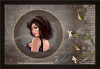
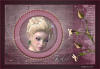
Bilder der Tester

Tutorialübersetzung und Seitendesign by sternchen06 März 2016 |