|
Das Tutorial habe ich mit PI X3 geschrieben, es kann
mit jeder anderen Version nachgearbeitet werden,
evtl. werden die dinge dort anders bezeichnet oder sind an anderer
Stelle zu finden
Das Tutorial habe ich aus dem Gedächtnis nach meiner langjährigen
Erfahrung mit PI geschrieben,
Ähnlichkeiten mit anderen Tutorialen sind rein Zufällig und lassen sich
leider nicht immer vermeiden
Es wurde
ursprünglich für mein Forum
Die Grafikhobbits geschrieben,
da ich das
Forum aber geschlossen habe und nur noch eine reine Tutorialseite habe
wundere
dich nicht über den Credit
das
Tutorialstübchen findest du hier:

Hüpfende Schriftanimation

Du benötigst:
Ein schönes Tube deiner Wahl, achte dabei aufs Copy
meine ist von Lia http://www.linmida.com

1.
Öffne eine transparente Leinwand 400x200
Gehe
auf dein Pfadzeichenwerkzeug und suche dir eine Form deiner Wahl, für
deine Kästchen heraus
ich habe die Form FR37 gewählt
Fülle
es mit einer schönen Farbe und umrande dieses per Effekte - Kreativ - Konturen
ummalen, vergesse
dabei
nicht deinen Pinsel auf 2einzustellen.
Mein Kästchen hat ein Maß von 30x22 px
Verdopple dein Kästchen so oft, wie du Buchstaben
benötigst
markiere alle Kästchen und richte sie gleichmäßig aus
schreibe nun in jedes Kästchen einen Buchstaben deines Textes hinein
Richte die Buchstaben Mittig zu den Kästchen aus und Binde anschließend
Buchstaben und Kästchen als Einzelobjekt ein

2.Suche
dir dein Tube, welche du als Hüpfli benutzen möchtest dupliziere sie
über STRG+D schließe das Original
verkleinere dein Tube entsprechend und setze es auf
den ersten Block.
Aktiviere über
Ansicht das Lineal und ziehe dir nun eine Hilfslinie,
einfach mit der Mouse oben an den Rand des Lineals gehen bis ein
Doppelpfeil erscheint und diesen dann runter ziehen
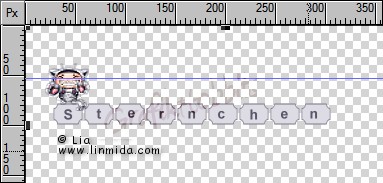
damit
kannst du die Höhe des springenden Hüpfli festlegen und es wird keine
Wackler geben.
Dupliziere nun deine Tube und setze
sie nach oben auf diese Linie.

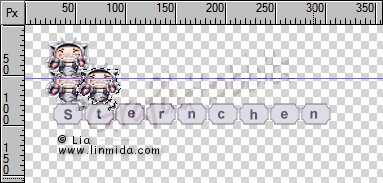
dupliziere das
untere Tube, welches auf dem 1ten Buchstaben ist
und verschiebe das Duplikat nach rechts auf den nächsten Buchstaben
Jetzt dupliziertest du die obere Tube vom 1ten Buchstaben und
verschiebst sie mit den Pfeiltasten nach rechts
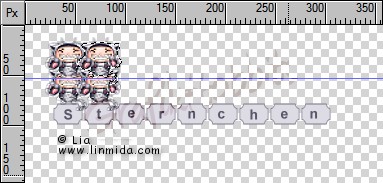
Das machst du nun bis deine Tube jeweils 2 mal auf deinen Buchstaben
sind
bei mir sieht es nun so aus
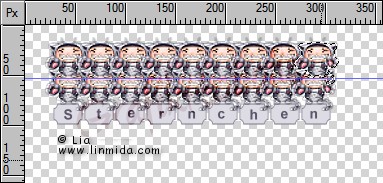
desaktiviere nun das Lineal wieder, die Hilfslinie schiebe wieder nach
oben
Schließe nun alle Augen deiner Tubenebenen außer der 1ten und 2ten die
auf dem 1ten Buchstaben sitzt bzw. darüber ist
Da die Leinwand vermutlich zu groß sein wird, schneiden wir sie noch mit
dem Zuschneidewerkzeug zurecht zurecht.
schließe jetzt wieder das Auge der 2ten Tube
Um besser animieren zu können und nicht durcheinander zu kommen nennen
wir die Ebenen nun im Ebenenmanager um
beginne mit der untersten 1ten Tube -nenne sie unten1
Die darüberliegende sollte nun die Tube oben1 sein, also die Tube die
auf dem selben Buchstaben liegt wie die unterste,
aber eben nach oben geschoben, diese Ebene nenne oben1
klick jetzt nach und nach die Ebenen an und nenne sie entsprechend um
also die nächste untere unten2 die nächste obere oben 2 usw.
Beispiel:

Das Auge von unten 1 muss geöffnet sein
wenn du alles hast , Credit der Tube, und designed by (bitte nicht als
Wasserzeichen sondern ausschreiben)
speichere dein Werk als UFO oder PSD
3.
Wechsel nun in den Gif Animator - bestehende Bilddatei öffnen und such
dir dein eben gespeichertes Ufo/PSD
Die
Verzögerungszeit stellst du auf 30 ein - Rechtsklick auf das kleine Bild
unter der Leinwand
Nun beginne zu animieren
dupliziere das kleine Bild in dem du auf das Doppelblatt unten in der
Menüleiste klickst
Rechts im Ebenenmanager schließt du das Auge von unten1 und öffnest das
Auge von oben1
das machst du nun so lange bist du beim letzten Buchstaben angekommen
bist, deine Tube muss oben sein
damit das ganze nicht so abgehackt aussieht, animiere nun noch einmal
genau andersrum, entweder du
Duplizierst dein letztes Bild - schließe das Auge von oben und öffne das
Auge von unten
das machst du bist du wieder bei unten1 angekommen bist, oder du
markierst alle Bilder außer das letzte
duplizierst sie und kehrst die Animation um indem du nach dem
duplizieren Rechtsklick Bildanordnung umkehren anklickst
Achtung evtl. muss das letzte Bild der Miniaturen gelöscht werden,
über Vorschau kannst du dir deine Animation ansehen
und
schon hast du es geschafft!
Wenn du nicht diesen unschönen weißen Rand haben möchtest, der leider
bei transparenten Gifs entsteht,
kannst du auch einen farbigen Hintergrund machen oder du stellst bei
Matte im Gif Aniamtor so wie ich den Farbton des HP Hintergrundes ein
indem du auf den Reiter Optimieren - Matte - Benutzerdefiniert klickst
Hüpfli auf transparentem Grund

Hüpfli mit farbiger Matte
Wir
wünschen dir viel Spaß bei deinen Lektionen
©
Design by GrafikHobbits/sternchen06 |