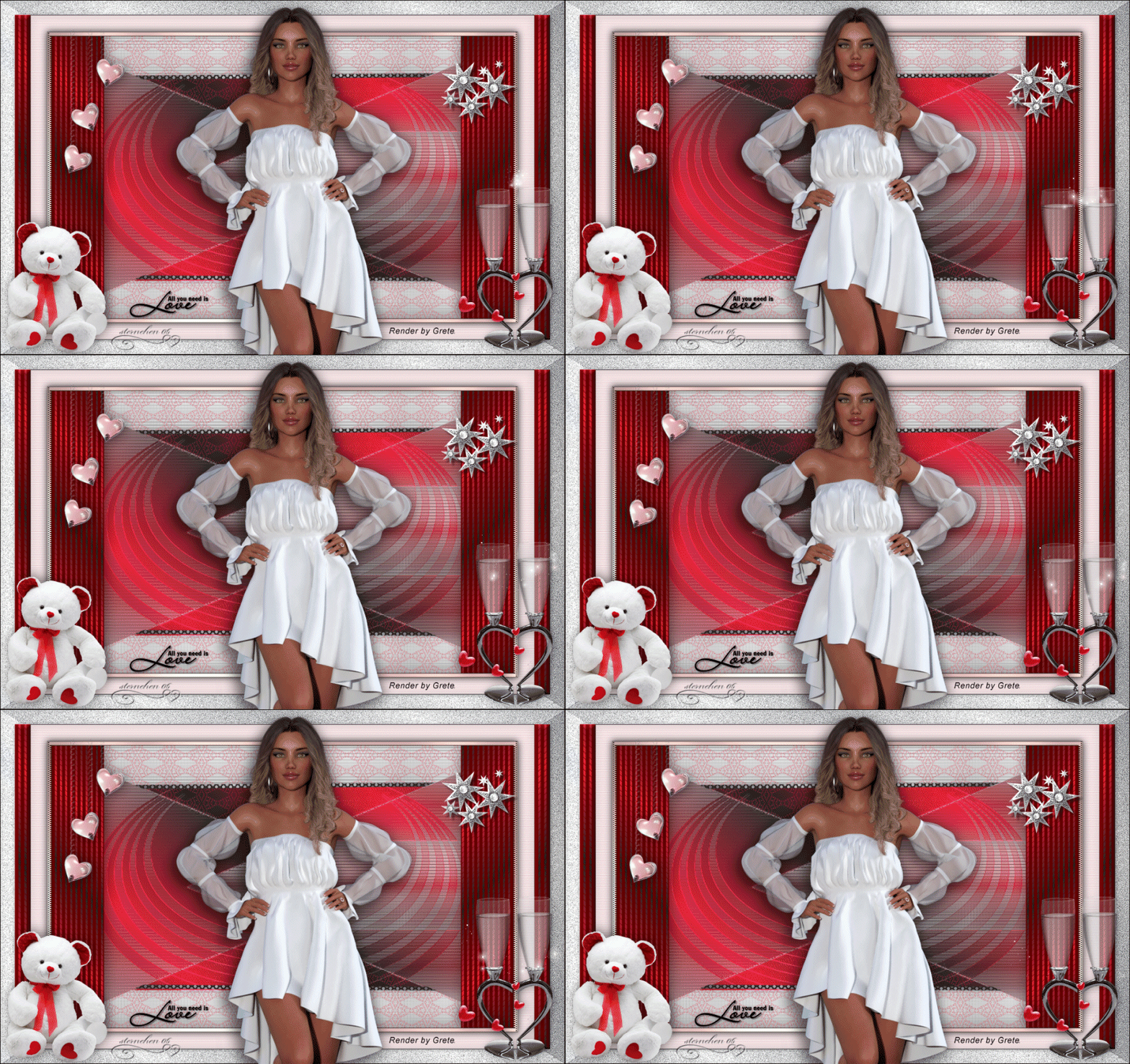
All you need

Meine Tutoriale werden hier getestet

Diese Tutorialübersetzung wurde mit
PSP X9
erstellt,
kann aber mit jeder anderen PSP Version nachgearbeitet werden,
evtl. sind die Dinge aber anders benannt oder an anderer
Stelle zu finden.
|
INFO!! 1. Ab der PSP Version X3(13) bis zur Version X6(16) ist horizontal spiegeln jetzt vertikal spiegeln und vertikal spiegeln jetzt horizontal spiegeln 2. Ab Version X7 gibt es nun auch wieder die Option auf die andere Seite zu spiegelnBild - Spiegeln - Horizontal spiegeln oder Vertikal spiegeln nicht zu verwechseln mit Bild - Horizontal spiegeln - Horizontal oder Vertikal Wer allerdings die unter Punkt 1 genannten Versionen hat sollte sich die Skripte dafür in den Ordner Skripte (eingeschränkt) speichern Die Skripte kannst du dir downloaden indem du auf das Wort Skripte klickst Wenn du dann die jeweiligen Skripte anwendest wird auch wieder so gespiegelt wie du es von älteren Versionen kennst Aber Achtung!!! Wenn im Tut z.B Spiegeln - Horizontal spiegeln steht, musst du mit dem vertikal spiegeln Skript arbeiten und umgekehrt solltest du sonst noch Fragen haben schreib mir eine e-mail |
Das Copyright des ins deutsche PSP übersetzten Tutorials
liegt bei mir sternchen06 aka A.Brede-Lotz.
Das Tutorial darf nicht kopiert oder auf anderen Seiten zum Download angeboten werden.
Herzlichen Dank liebe Virginia das ich deine Tutoriale ins Deutsche übersetzen darf
Merci aimez beaucoup Virginia je peux traduire vos tutoriels en allemand
Das Originaltutorial findest du hier

Weitere Tutorials findest du hier

Du benötigst:
Dein PSP
1 Körpertube
meine ist von Grete
du findest ihre Poser hier

Das Material aus der Materialkiste
Entpacke das Material an einem Ort
deiner Wahl
den Sel Ordner verknüpfe mit deinem PSP
die Maske "Nik-021208-160.jpg" speichere im Maskenordner
Filter:
|
Grün geschriebene Filter sollten in den I.C.NET Software - Filters Unlimited 2.0 (FU2) importiert werden |
FU2
Adjust Variations
AP Lines - Lines Silverlining
&<Bkg Kaleidoscope> - xTile Maker
Distortions Filter -- Scanline Shifter
Funhouse
Toadies
VM - Texture - Rotatile
Farben:
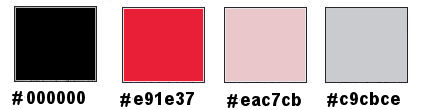 und weiß
Stelle in der Material Farbpalette
die Vordergrundfarbe auf #ffffff und die Hintergrundfarbe aud #000000
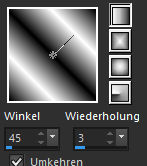
Dann klicke um die Palette zu ffne auf die Vordergrundfarbe - Reiter Farbverlauf
und erstellen den Linearen Verlauf vom Screen
Los geht's
*1*
Öffne eine neue transparente Leinwand 900 x 550 px
Fülle die Leinwand mit dem Farbverlauf
*2*
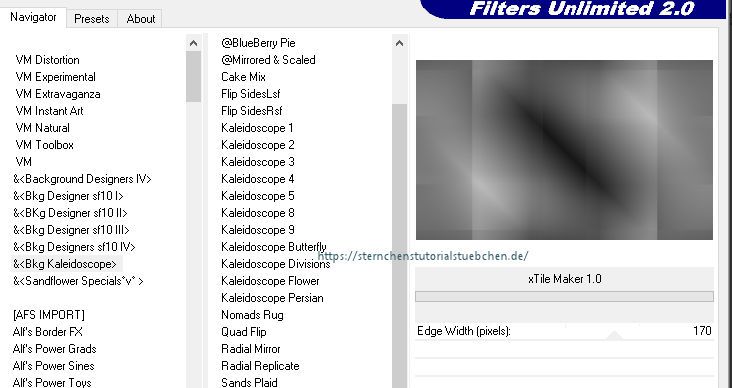
Effekte - I.C.Net - FU2 - &<Bkg Kaleidoskope> -xTile Maker
Einstellen - Schärfe - Scharfzeichnen
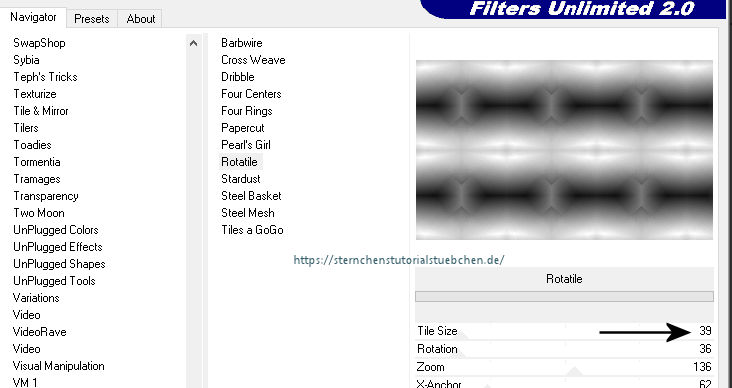
Effekte - I.C.Net - FU2 - VM - Texture - Rotatile
Effekte - Plugin - Funhouse - Loom
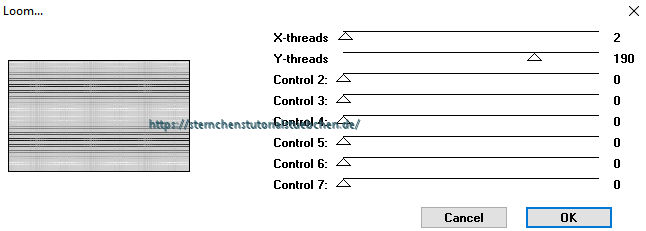
*3*
Setze die Vordergundfarbe auf #e91e37 (Farbverlauf nicht ändern)
Ebene - Neue Rasterebene
Fülle dieEbene mit dem Verlauf
Öffne die Maske "Mask-Gabry-062.jpg"
Deine Leinwand ist aktiv
Ebenen - neue Maskenebene - Aus Bild
Quellfenster: Mask-Gabry...
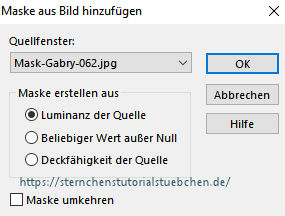
OK - Zusammenfassen - Gruppe zusammenfassen
Ergebnis:
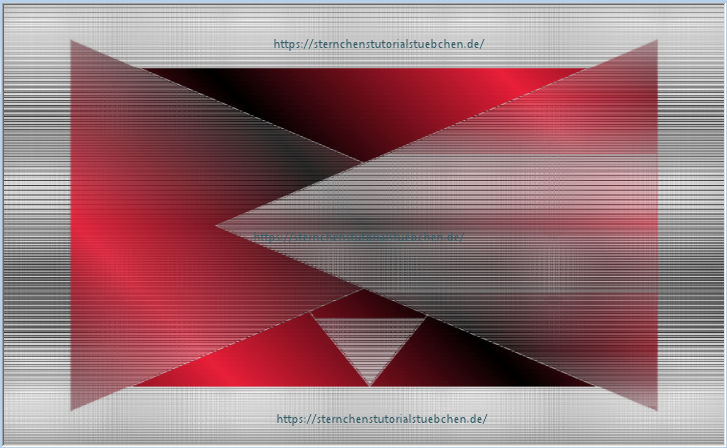
*4*
Ebene duplizieren
Bild - Grßeändern - Haken entfernen bei Größe aller Ebenen.....
Nach Prozentsatz - auf 80% verkleinern
Bild - Frei drehen - 90° nach links (alle Ebenen abgehakt)
Effekte - Reflexionseffekte - Muster
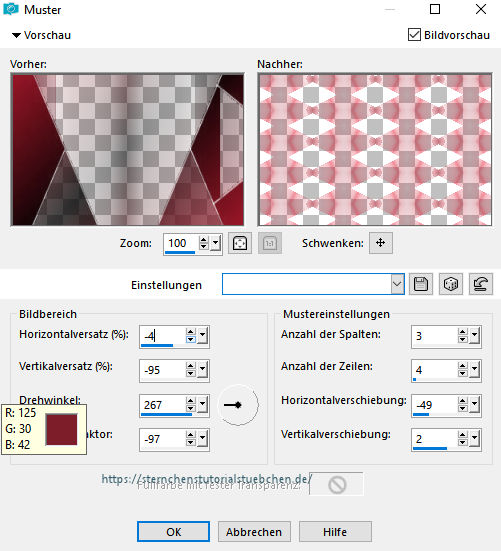
Wiederhole den Effekt ein 2tes mal
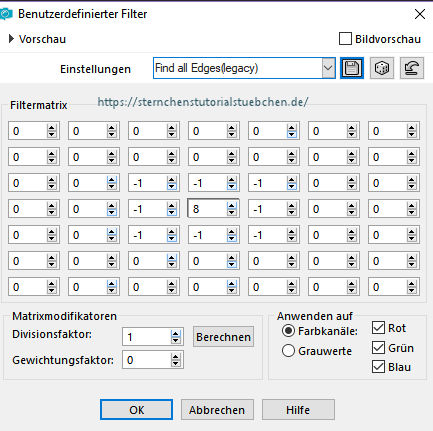
Effekte -- Benuterdefinierter Effekt - Find all Edges (legacy)
Übernehme die Werte vom Screen, wenn du das nicht hast
anschließend gehe auf die Diskette und speicheredie Einstellungen für später
Deckkraft der Ebene: 55
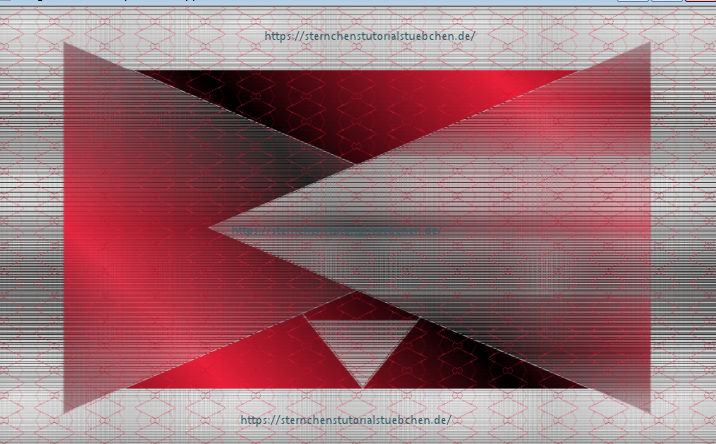
Ergebnis:
*5*
Auswahl - Auswahl laden/speichern - Auswahl aus Datei laden
webb noch nicht getan verknüpfe den Ordner ayn_sel mit deinem PSP
und suche dann die sel "vir_sel_ayn_01.PspSelection"
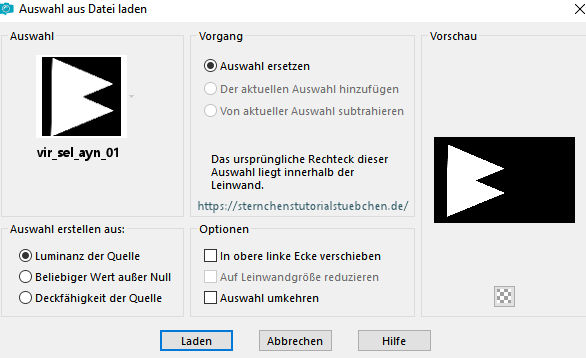
Laden
Drücke die Entfernen Taste deiner Tastatur
Auswahl - Auswahl laden/speichern - Auswahl aus Datei laden
webb noch nicht getan verknüpfe den Ordner ayn_sel mit deinem PSP
und suche dann die sel "vir_sel_ayn_03.PspSelection"
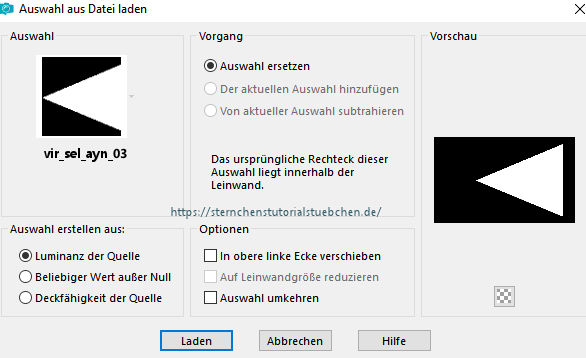
Laden
Drücke die Entfernen Taste deiner Tastatur
Auswagl - Auswahl laden/speichern - Auswahl aus Datei laden
wenn noch nicht getan verknüpfe den Ordner ayn_sel mit deinem PSP
und suche dann die sel "vir_sel_ayn_04.PspSelection"
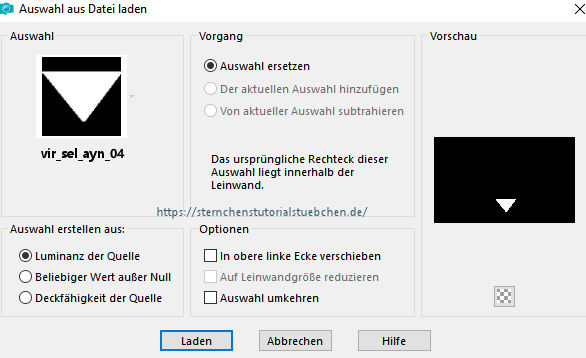
Laden
Drücke die Entfernen Taste deiner Tastatur
Auswahl aufheben
*6*
Ebene - Neue Rasterebene
Auswagl - Auswahl laden/speichern - Auswahl aus Datei laden
und suche dann die sel "vir_sel_ayn_02.PspSelection"
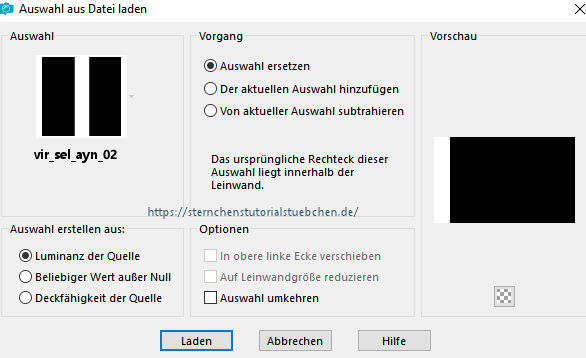
LADEN
Fülle die Ebene mit dem rot/schwarzen Farbverlauf
Effekte - Plugins - AP Lines - Silverlining
Preset: Barred
Color Red:: 100
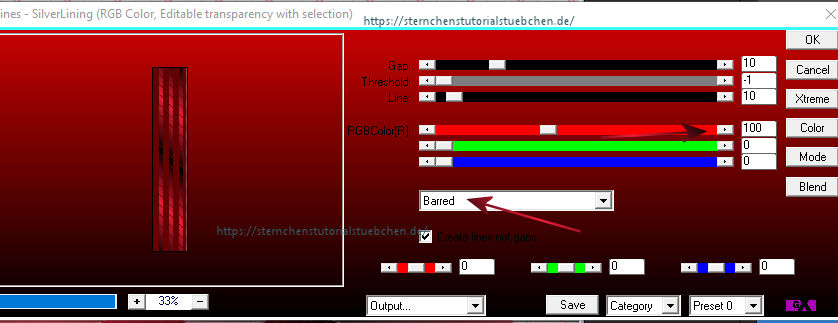
Auswahl aufheben
Ebene duplizieren
Bild - Spiegeln - Horizontal spiegeln
Zusammenfassen - Nach unten zusammenfassen
Effekte - 3D Effekte - Schlagschatten
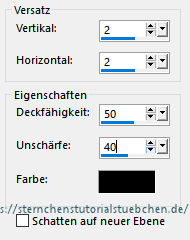
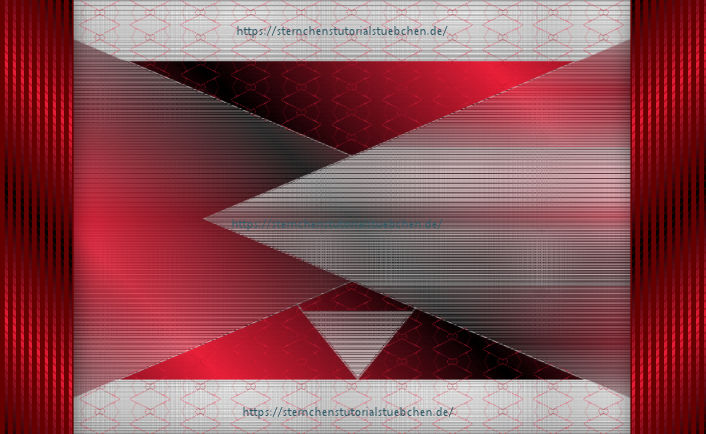
Ergebnis
*7*
Im EM aktiviere Ebene Gruppe Raster 2 - Duplizieren
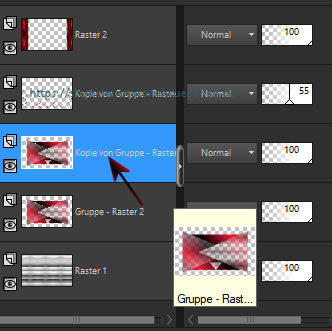
Das Duplikat ist aktiv
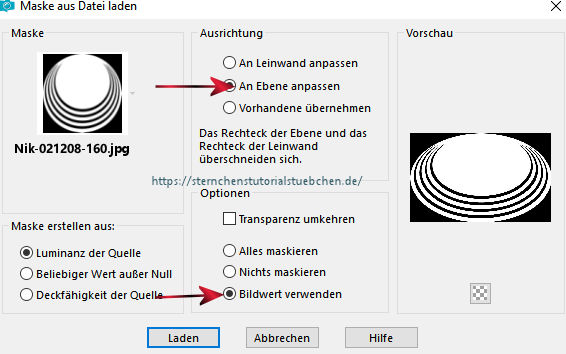
Ebenen - Maske laden/speichern - Maske aus Datei laden
Suche unter MAske die Maske "Nik-021208-160.jpg"
übernehmedie Einstellungen vom Screen
LADEN
Zusammenfassen - Gruppe zusammenfassen
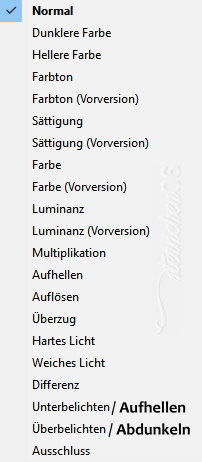
Mischmodus der Ebene: Aufhellen
Effekte -
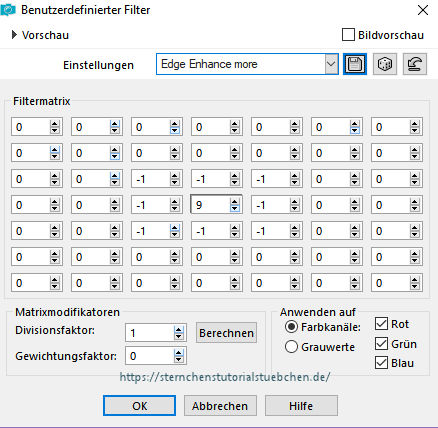
Benutzerdefinierter Effekt:
Edge Enhance more
wenn du ihn nicht hast übernehme die Werte vom
Screen
klicke dann auf die Diskette und speichere den Effekt
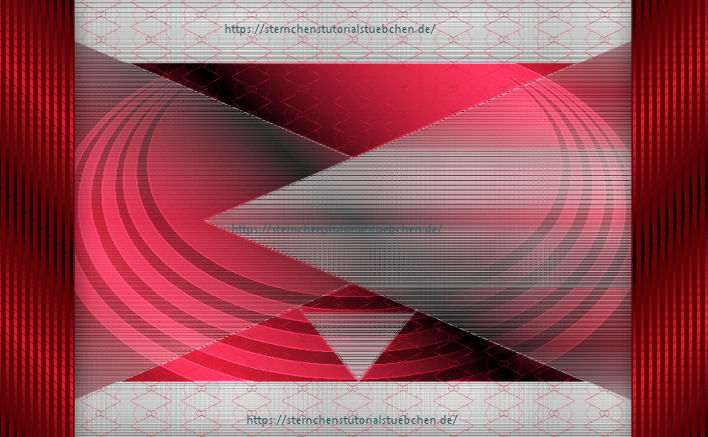
Ergebnis:
*8*
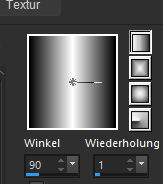
Setze die Vordergrundfarbe wieder von rot auf weiß
und erstelle diesen Linearen Farbverlauf
Aktiviere den Zeichenstift
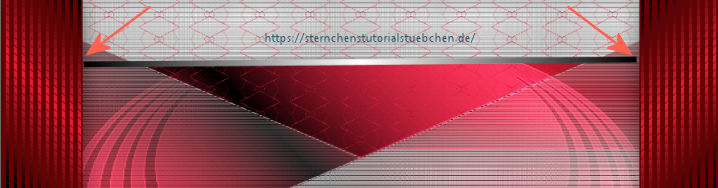
Linienstil: Farbig - Breite: 8

Aktiviere die oberste Ebene
Halte die Umschalttaste gedrückt und ziehe eine Linie wie auf dem Screen zu sehen
*9*
Rechtsklick im EM - In Rasterebene umwandeln
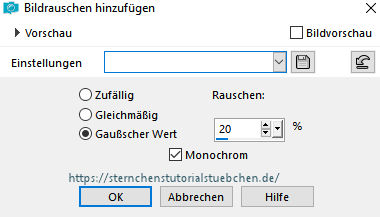
Einstellen - Rauschen hinzufügen/entfernen - Rauschen hinzufügen
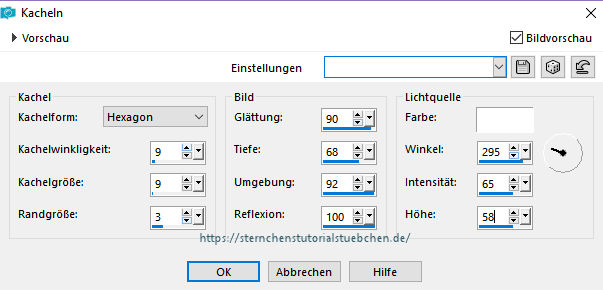
Effekte - Textureffekte - Kacheln

Ebene - Duplizieren
Bild - Spriegeln - Vertikal spiegeln
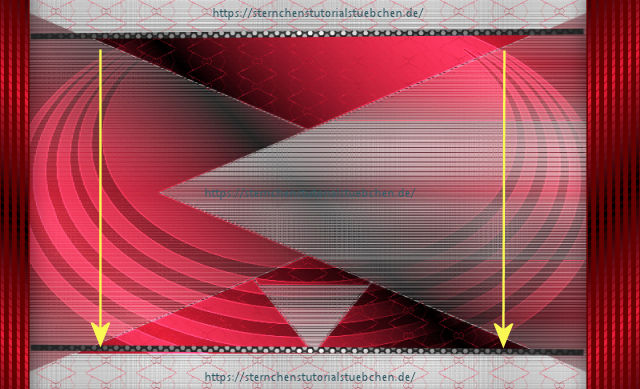
Zusammenfassen - Nach unten zusammenfassen
Einstellen - Schärfe - Scharfzeichnen
*10*
Auswahl - Auswahl laden/speichern - Auswahl aus Datei laden
und suche dann die sel "vir_sel_ayn_01.PspSelection"
LADEN
Drücke die Entfernen Taste deiner Tastatur - oder Bearbeiten - Löschen
Auswahl - Auswahl laden/speichern - Auswahl aus Datei laden
und suche dann die sel "vir_sel_ayn_03.PspSelection"
LADEN
Drücke die Entfernen Taste deiner Tastatur
Auswahl aufheben
Effekte - 3D Effekte - Schlagschatten
2 - 2 - 20 - 40 - schwarz
Zusammenfassen - Sichtbare zusammenfassen
Bearbeiten - Kopieren
Bearbeiten - Als neues Bild einfügen
Wir arbeiten mit der Original Leinwandweiter
Zusammenfassen - Alle zusammenfassen
*11*
Setze die Vordergrundfarbe auf Farbe #eac7bc
Bild - Rand hinzufügen - Symetrisch
1 px - schwarz
7 px - # eac7bc
1 px - schwarz
Aktiviere den Zauberstab - Toleranz und Randschärfe 0
klicke in den 7px rosa Rand
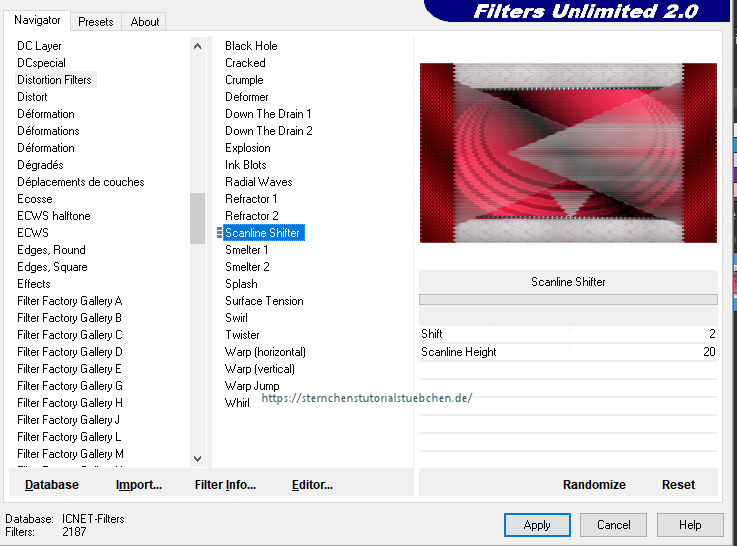
Effekte - I.C.Net - FU2 - Distortions Filter - Scanine Shifter
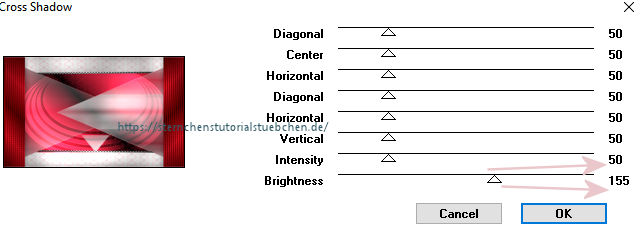
Effekte - Plugins -- Graphic Plus
Auswahl aufheben
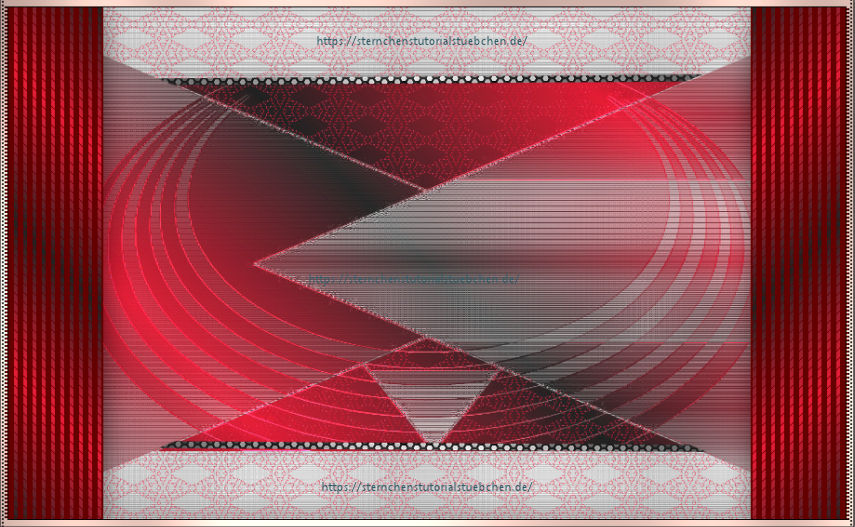
Ergebnis:
*12*
Bild - Rand hinzufügen - symetrisch
32 px - weiß
1 px - schwarz
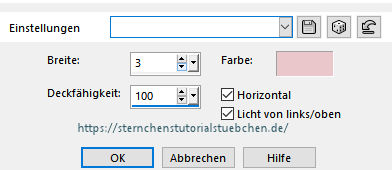
Markiere den weißen Rand mit dem Zauberstab
Effekte - Textureffekte - Jalousie
Werteund Farbe siehe Screen
Auswahl - Umkehren
Effekte - 3D Effekte - Schlagschatten
2 - 2- 50 - 20 - schwarz
wiederhole den Schlagschatten mit - 2
Auswahl aufheben
*13*
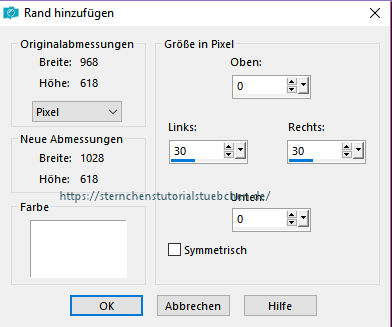
Bild - Rand hinzufügen - Haken bei symetrisch entfernen
Limks und Rechts 30 px
Markiere beide weißen Streifen mit dem Zauberstab
Kopiere das Bild, welches wir in Schritt 10 kopiert und als neues Bild eingefügt haben
Bearbeiten - Kopieren
gehe zurüch zu deiner Leinwand
Bearbeiten - In eine Auswahl einfügen
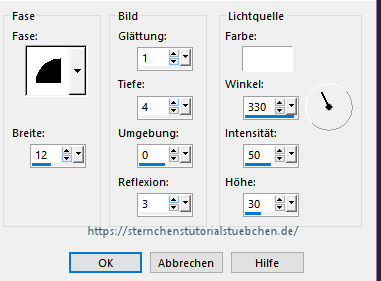
Effekte - 3D Effekte - Innenfase
Auswahl afheben
*14*
Setze die Vordergrundfarbe auf weiß
und die Hintergrundfarbe auf #c9cbce
Erstelle einen Linearen Farbverlauf
Winkel 45 - Wiederholungen 5
Bild - Rand - hinzufügen - symetrisch
28 px - weiß
1 px - schwarz
markiere den weißen Rand mit dem Zauberstab
fülle ihn mit dem Farbverlauf
Effekte -Effekte - I.C.Net - FU2 - Toadies - Sucking Toad Bevel I
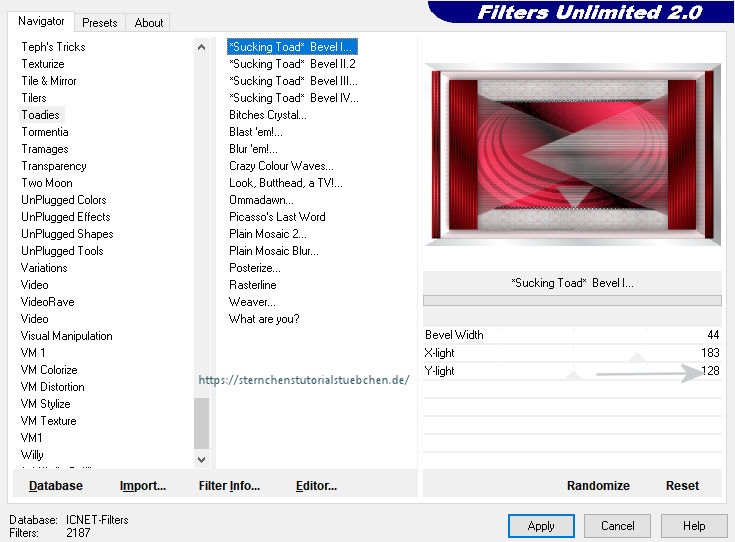
Einstellen - Bildrauchen hinzufügen/entfernen - Bildrauschen hinzufügen
Effekte - Kanteneffekte -Nachzeichnen
Auswahl - Umkehren
Effekte - 3D Effekte - Schlagschatten
1 - 1 - 50 - 10 - schwarz
Auswahl aufheben
*15*
Bild - Größe ändern - der Haken bei Größe alle Ebenen anpassen muss drin sein
das Bild in der Breite auf 1000 px - Höhe wird automatisch angepasst
Öffne deine ausgewählte Tube - entferne den Credit
Kopieren - als neue Ebene in deine Leinwand einfügen
Größe anpassen
Ich habe keinen Versatz gemacht,da das nicht zu meiner Tube passte
Effekte - 3D Effekte - Schlagschatten
10 - -12 - 40 - 30 - schwarz
Effekte - 3D Effekte - Schlagschatten
2 - 3 - 50 - 30 - schwarz
*16*
Öffne die Tube " cvd forevermine heart dangles.png"
auf 50% verkleinern
Bearbeiten - Kopieren - Bearbeien als neue Ebene in deine Leinwand einfügen
Effekte - Bildeffekte - Versatz
Horizontal: -332 - Vertikal - 218
Aktiviere das Auswahlwerkzeug (S)

Ziehe eine Auswahl wie auf dem Screen
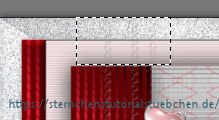
Drücke die Entfernen Taste
Auswahl aufheben
Schlagschatten wie eingestellt
*17*
Öffne die Tube " MD_Valentjin Love Bear.pspimage"
auf 45% verkleinern
Kopieren und als neue Ebene in deine Leinwand einfügen
Effekte - Bildeffekte - Versatz
Horizontal: -400- Vertikal : -195
Effekte - 3D Effekte - Schlagschatten
-2 - 3 - 50 - 30 - schwarz
*18*
Öffne und kopiere "all_you_need_texte.pspimage"
Als neue Ebene in deine Leinwand einfügen
Effekte - Bildeffekte - Versatz
Horizontal: -200- Vertikal - -225
Effekte - 3D Effekte - Schlagschatten
0 - 0 - 30 - 10 - schwarz
*19*
Öffne die Tube "occasions_speciales_0018_lisat.pspimage"
Klicke die Entfernen Taste um den Credit zu löschen - Auswahl Aufheben
Verkleinere sie auf 40%
Kopieren - als neue Ebene in deine Leinwand einfügen
Effekte - Bildeffekte - Versatz
Horizontal: 410- Vertikal : -163
Einstellungen - Farbton und Sättigung - Kolorieren
Beide Werte 0
Effekte - 3D Effekte - Schlagschatten
2 - 3 - 30 - 20 - schwarz
*20*
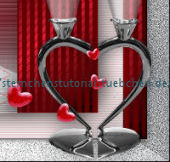
Öffne und kopiere die Tube " coeurs_verre_all_you_need.pspimage "
Als neue Ebene in deine Leinwand einfügen
und nach rechts schieben - siehe Screen
Einstellen - Schärfe - Scharfzeichnen
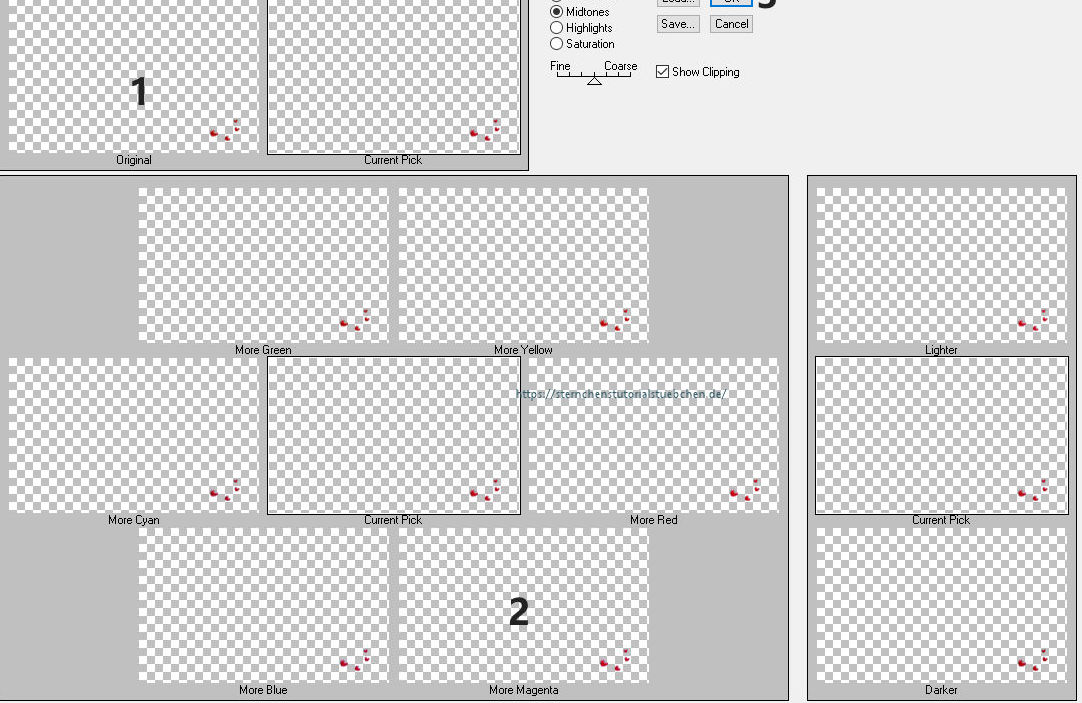
Effekte - Plugins - Adjust - Variations
1 - Original
2 - More Magenta
3 - OK
Effekte - 3D Effekte - Schlagschatten
2 - 3 - 60 - 30 - schwarz
*21*
Öffne und kopiere die Tube " el17.png "
als neue Ebene in deine Leinwand einfügen
Effekte - Bildeffekte - Versatz
Horizontal: 350- Vertikal : 148
Einstellungen b- Farbton und Sättigung - Kolorieren
Beide Werte 0
*22*
Setze den Credit für die Tube und deine Signatur
alles zusammenfassen
Wenn dunicht animieren mchtest - verkleinere das Bild auf 850 px Forengröße
Ansonsten Originalgröße
Bearbeiten - Kopieren
Für die Animation bleib es in der Größe - Öffne den Animations Shop
Rechtsklick - Als neue Animation einfügen
Verdoppel das Einzelbild 9 mal - so das du insgesammt 10 Einzelbilder hast
Markiere das 1. Bild - Bearbeiten - Alle auswählen
Öffne aus dem Material die Datei "SPARKS.psp"
Markiere das 1. Bild - Bearbeiten - Alle auswählen
*23*
Bearbeiten - Kopieren
Gehe zu deinem Bild im Anischop
wenn du über das Bild1 fährst erscheint der Curser
setze ihn üner den Sektgläsern an
und dann Bearbeiten - Einfügen - in markiertes Einzelbild
Die Ani ist nun auf allen Bildern
das kannst du über Animation überprüfen
Bist du zufrieden
Reiter Animation - Animationsgröße ändern - auf 850 px verkleinern
anschließend speichere dein Bild als GIF ab
Tutorialübersetzung by sternchen06 Februar 2022