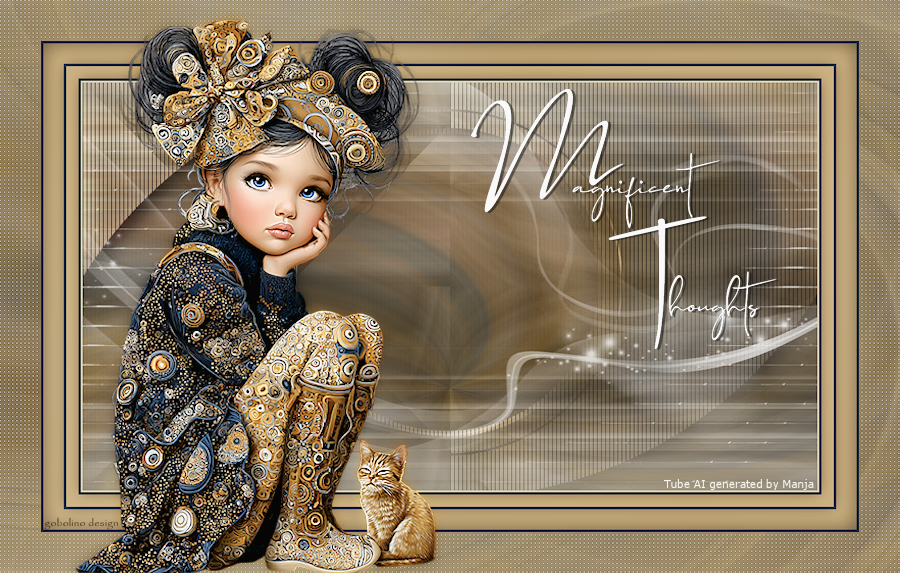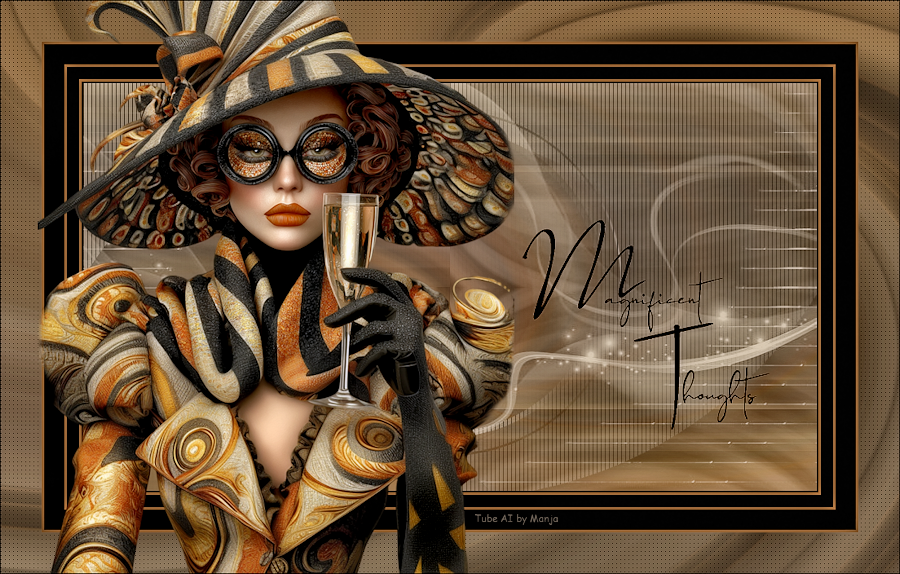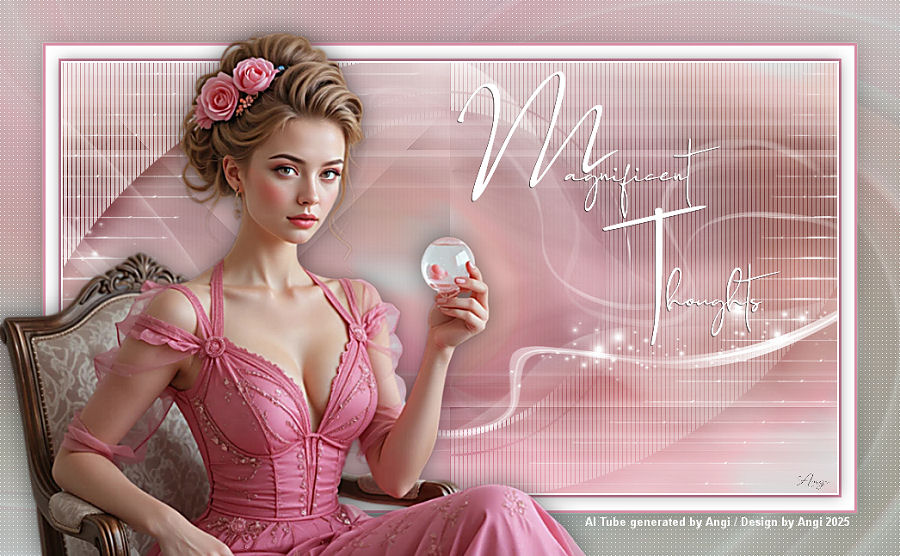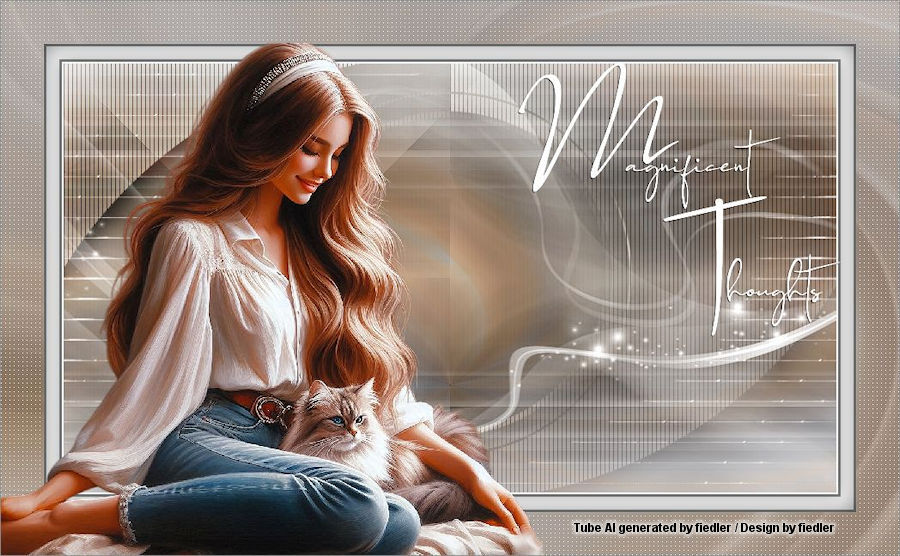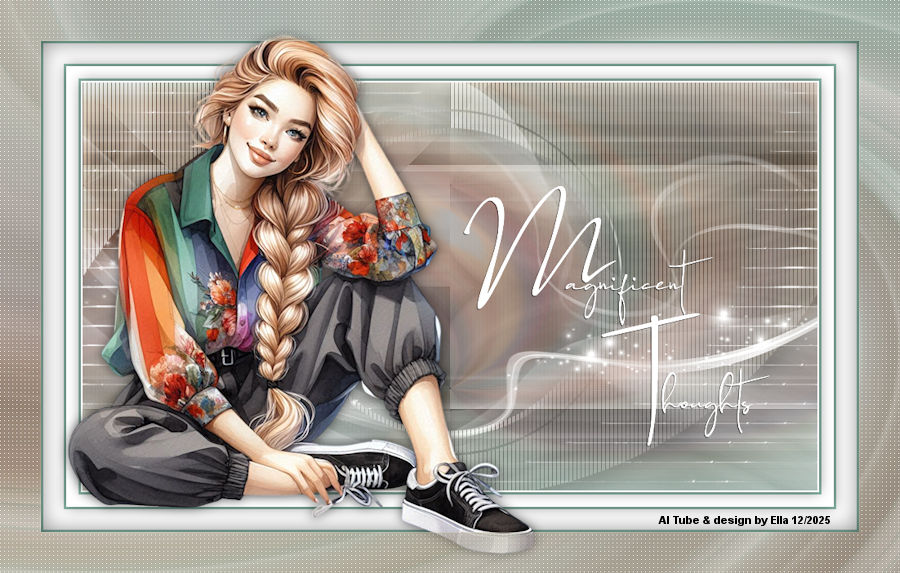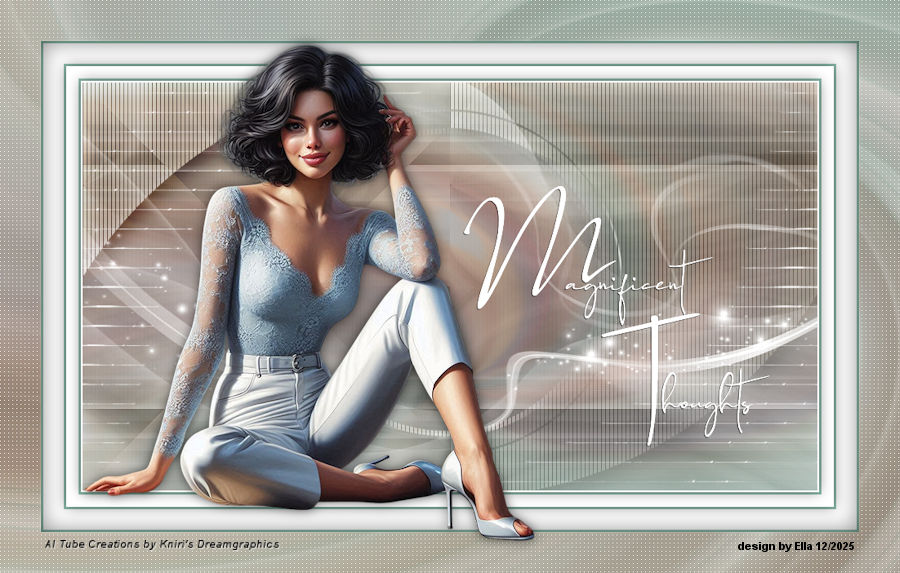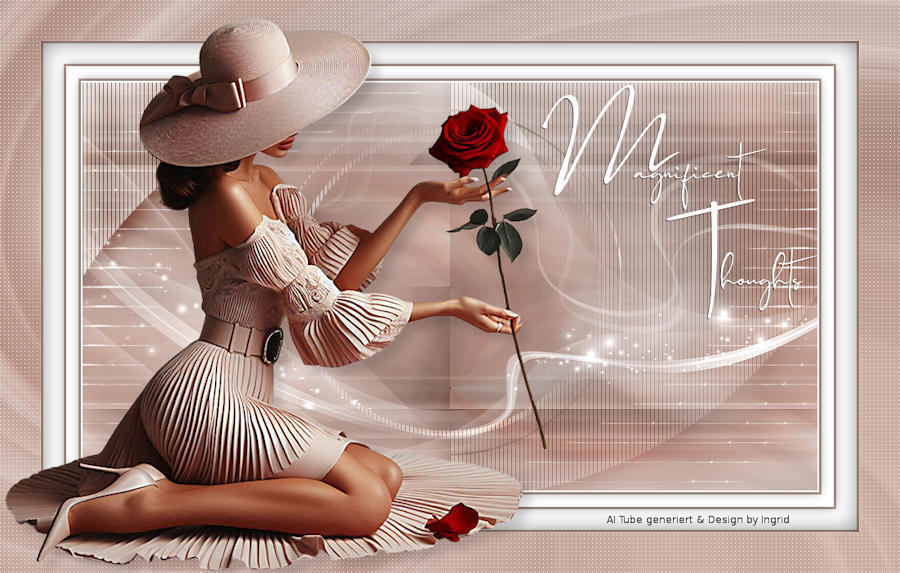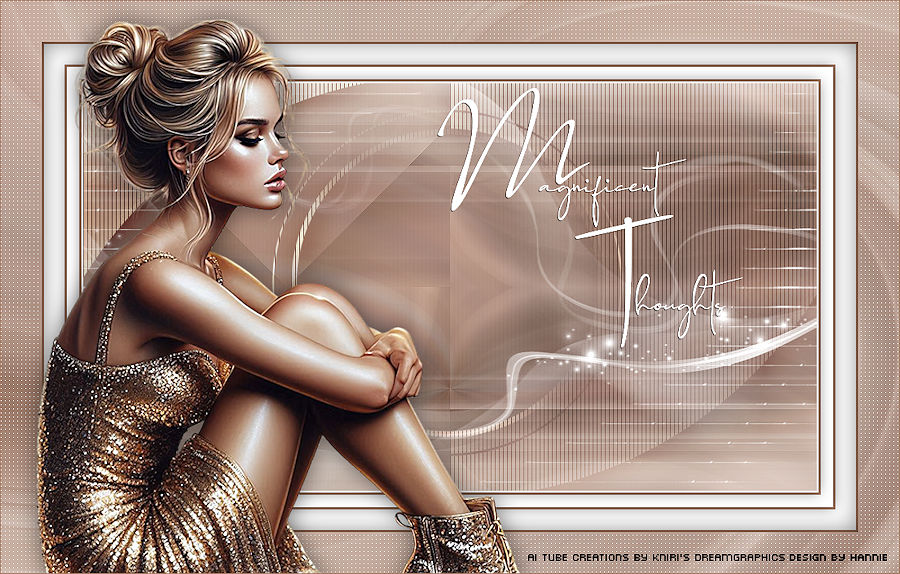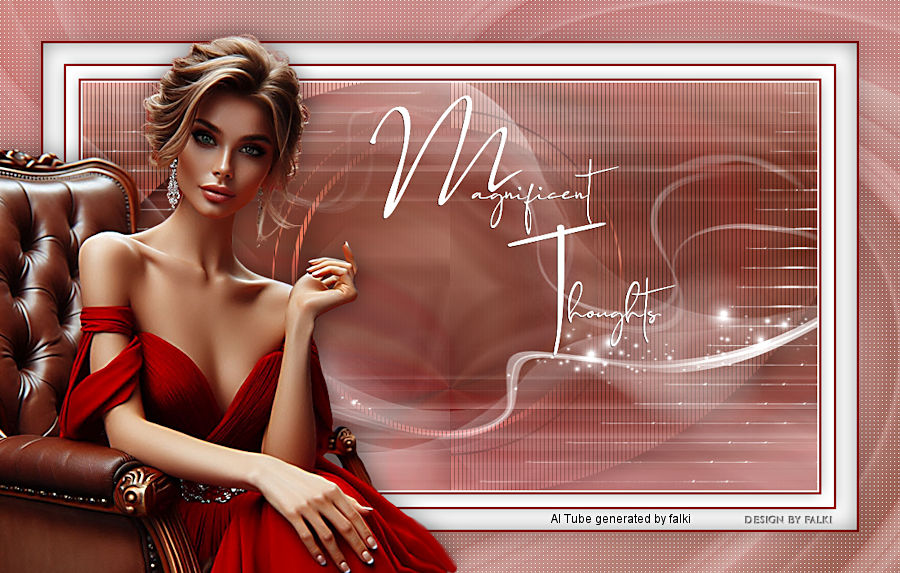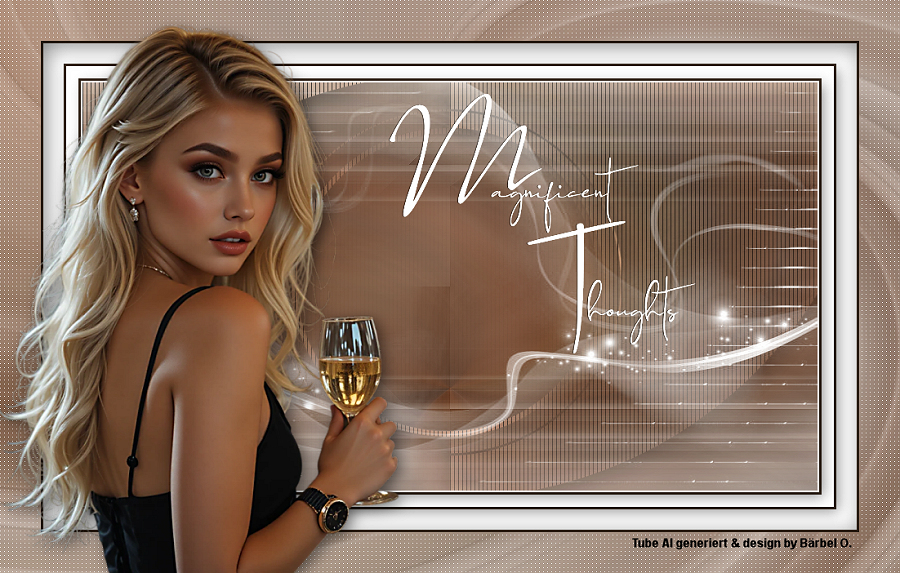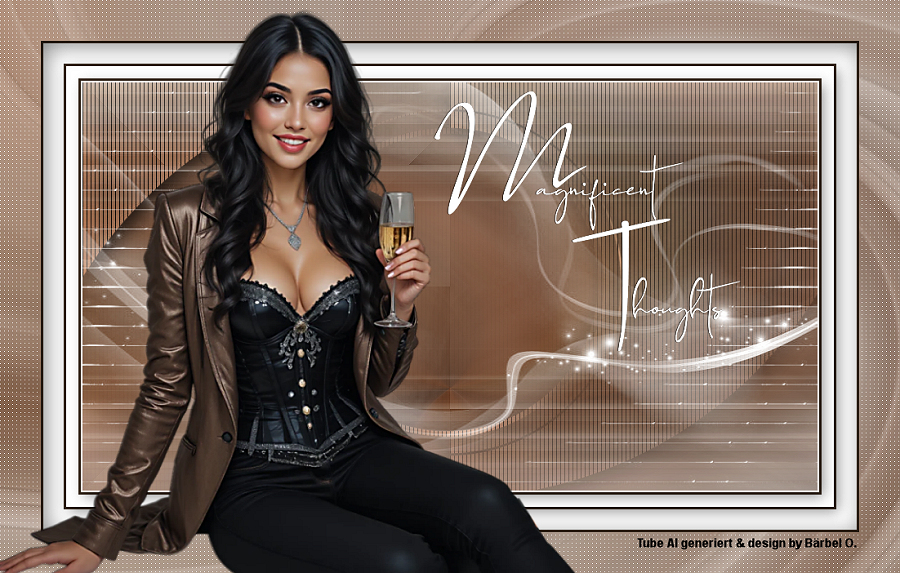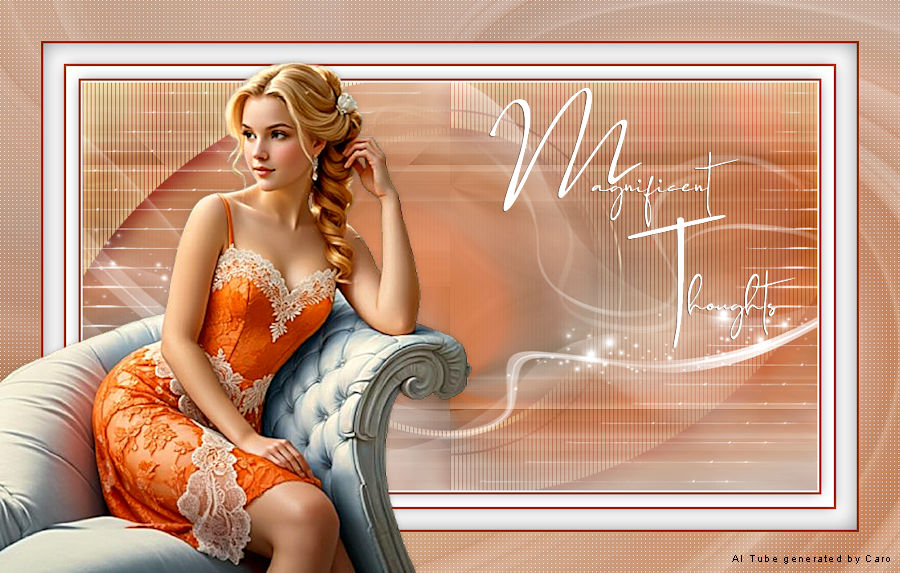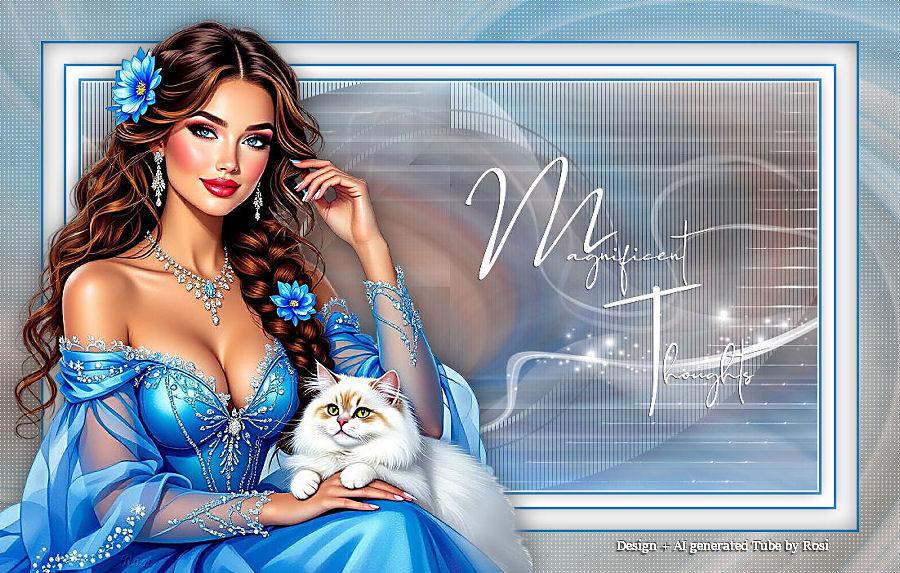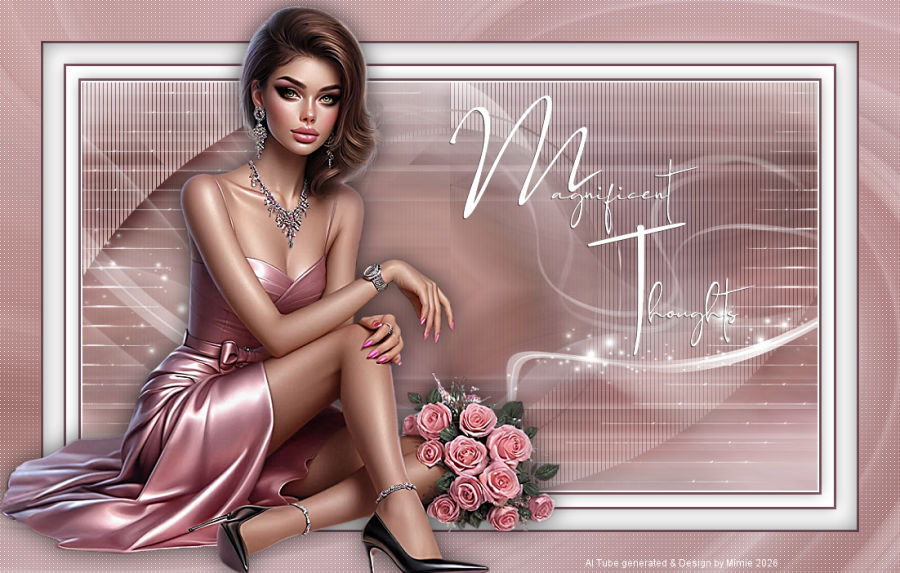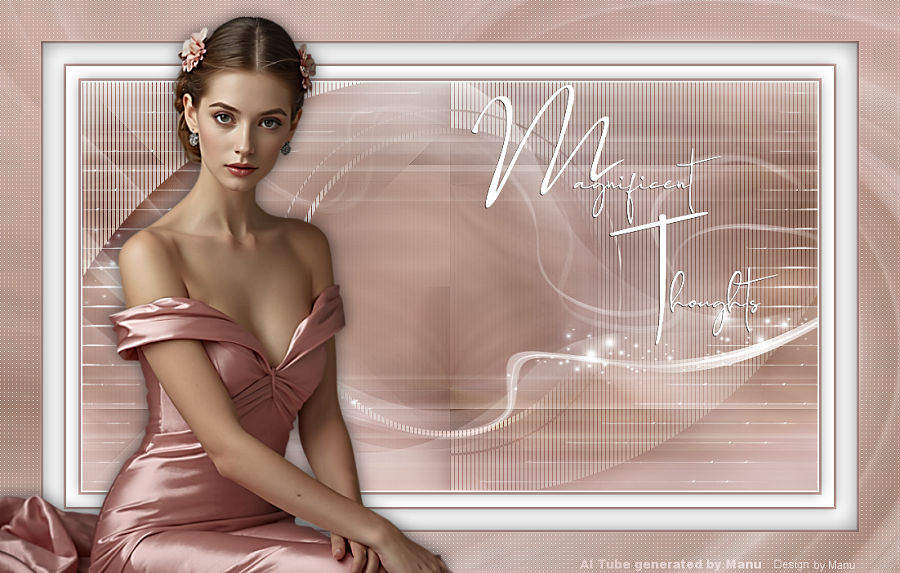

Meine Tutoriale werden hier getestet


Die Tutorialübersetzung habe ich mit PSP 2020 am 28.12.25 erstellt,
dies kann aber auch problemlos mit anderen Programmen und Versionen nachgebastelt werden.
dies kann aber auch problemlos mit anderen Programmen und Versionen nachgebastelt werden.
Das Copyright des ins deutsche PSP übersetzten Tutorials
liegt bei mir Elfe.
liegt bei mir Elfe.
Das Tutorial darf nicht kopiert oder auf anderen Seiten
zum Download angeboten werden.
zum Download angeboten werden.
Vielen Dank an Keetje,das ich deine PSP Tutoriale
ins Deutsche übersetzen darf-in Zusammenarbeit mit Sternchen06 aka A.Brede-Lotz.
Veel dank aan Keetje, dat ik je PSP tutorials mocht vertalen
in het Duits in samenwerking met Sternchen06 aka A.Brede-Lotz.
ins Deutsche übersetzen darf-in Zusammenarbeit mit Sternchen06 aka A.Brede-Lotz.
Veel dank aan Keetje, dat ik je PSP tutorials mocht vertalen
in het Duits in samenwerking met Sternchen06 aka A.Brede-Lotz.
Das Original Tutorial findest du hier

INFO
1. Ab der PSP Version X3(13) bis zur Version X6(16) ist
horizontal spiegeln jetzt vertikal spiegeln und
vertikal spiegeln jetzt horizontal spiegeln.
1. Ab der PSP Version X3(13) bis zur Version X6(16) ist
horizontal spiegeln jetzt vertikal spiegeln und
vertikal spiegeln jetzt horizontal spiegeln.
2. Ab Version X7 gibt es nun auch
wieder die Option auf die andere Seite zu spiegeln.
Bild - Spiegeln - Horizontal spiegeln
oder Vertikal spiegeln nicht zu verwechseln mit Bild -
Horizontal spiegeln - Horizontal oder Vertikal
wieder die Option auf die andere Seite zu spiegeln.
Bild - Spiegeln - Horizontal spiegeln
oder Vertikal spiegeln nicht zu verwechseln mit Bild -
Horizontal spiegeln - Horizontal oder Vertikal
Wer allerdings die unter Punkt 1
genannten Versionen hat,
sollte sich die Skripte dafür in den Ordner
Skripte (eingeschränkt) speichern.
genannten Versionen hat,
sollte sich die Skripte dafür in den Ordner
Skripte (eingeschränkt) speichern.
Die Scripte kannst du dir downloaden indem du
auf das Wort
auf das Wort
klickst.
Wenn du dann die jeweiligen Skripte anwendest wird auch wieder so
gespiegelt wie du es von älteren Versionen kennst.
gespiegelt wie du es von älteren Versionen kennst.
Aber Achtung!!!
Wenn im Tut z.B Spiegeln - Horizontal spiegeln steht,
musst du mit dem vertikal spiegeln Skript arbeiten und umgekehrt.
musst du mit dem vertikal spiegeln Skript arbeiten und umgekehrt.
Weitere Änderungen sind:
Bildeffekte/Verschiebung heisst nun-Versatz
Anpassen-Einstellen
Ebenen einbinden/zusammenfassen-heisst jetzt zusammenführen
Helligkeit – heißt nun Luminanz
Bildeffekte/Verschiebung heisst nun-Versatz
Anpassen-Einstellen
Ebenen einbinden/zusammenfassen-heisst jetzt zusammenführen
Helligkeit – heißt nun Luminanz
Abkürzungen:
VGF-Vordergrundfarbe
HGF-Hintergrundfarbe
HG-Hintergrund
FV-Farbverlauf
VSB-Vorschaubild
AS-Animationsshop
ZS-Zauberstab
VGF-Vordergrundfarbe
HGF-Hintergrundfarbe
HG-Hintergrund
FV-Farbverlauf
VSB-Vorschaubild
AS-Animationsshop
ZS-Zauberstab
Wenn etwas verkleinert wird,ohne Haken bei Größe aller Ebenen,
sonst schreib ich es dazu.
sonst schreib ich es dazu.
Orientiert euch an meinem Vorschaubild
Öffne das Material in PSP / Dupliziere es mit Shift+D / Schließe die Originale.
Filter:
AP [Lines]- SilverLining – Dotty Grid
AP[Lines] – Silverlining – Vertical Lines
Simple – Pizza Slice Mirror
Filters Unlimited – Background Designers IV – @Night Shadow
AP[Lines] – Silverlining – Vertical Lines
Simple – Pizza Slice Mirror
Filters Unlimited – Background Designers IV – @Night Shadow
Ich arbeite mit den original Farben,
Wenn Du eigene Farben und/oder Materialien verwendest, dann spiele mit dem Mischmodus
und/oder der Ebenendeckkraft.
und/oder der Ebenendeckkraft.
Folgendes Mat.

Du brauchst noch eine schöne Frauentube,
Meine ist mit KI selbst generiert.
Meine ist mit KI selbst generiert.
Hast du alles? Dann fangen wir an,
Schnapp dir einen Kaffee und es geht los
Schnapp dir einen Kaffee und es geht los

Stelle deine VGF auf auf #6788a7 und die HGF auf #ffffff,

Erstelle aus den Farben einen FV - siehe Screen,

Erstelle aus den Farben einen FV - siehe Screen,
1.^^
Öffne eine neue transparente Leinwand - 900 x 500 Pixel,
Fülle mit dem FV,
Auswahl - Alle auswählen,
Öffne und kopiere deine Frauentube,
Bearbeiten - in eine Auswahl einfügen,
Auswahl aufheben.
Fülle mit dem FV,
Auswahl - Alle auswählen,
Öffne und kopiere deine Frauentube,
Bearbeiten - in eine Auswahl einfügen,
Auswahl aufheben.
2.^^
Effekte – Bildeffekte – nahtloses Kacheln - siehe Screen,

Einstellen - Unschärfe - Strahlenförmige Unschärfe - siehe Screen,

Ebenen - Duplizieren,
Effekte - FU/ Background Designers IV – @Night Shadow - Standard - siehe Screen,

Effekte – Bildeffekte – nahtloses Kacheln - siehe Screen,

Stelle den Mischmodus auf Luminanz (V),
Einstellen - Schärfe - Scharfzeichnen.
Einstellen - Unschärfe - Strahlenförmige Unschärfe - siehe Screen,
Ebenen - Duplizieren,
Effekte - FU/ Background Designers IV – @Night Shadow - Standard - siehe Screen,
Effekte – Bildeffekte – nahtloses Kacheln - siehe Screen,
Stelle den Mischmodus auf Luminanz (V),
Einstellen - Schärfe - Scharfzeichnen.
3.^^
Aktiviere die unterste Ebene,
Aktiviere das Auswahlwerkzeug (S) - siehe Screen

In Ebene umwandeln,
Auswahl aufheben,
Ebenen Anordnen - Nach oben verschieben
Effekte – Bildeffekte – nahtloses Kacheln - siehe Screen,

Effekte - Simple – Pizza Slice Mirror,
Stelle den Mischmodus auf Luminanz (V) und die Deckkraft auf 65,
Effekte – 3D-Effekte – Schlagschatten / 5 / 5 / 100 / 40 / #000000,
Einstellen - Schärfe - Scharfzeichnen.
Aktiviere das Auswahlwerkzeug (S) - siehe Screen
In Ebene umwandeln,
Auswahl aufheben,
Ebenen Anordnen - Nach oben verschieben
Effekte – Bildeffekte – nahtloses Kacheln - siehe Screen,
Effekte - Simple – Pizza Slice Mirror,
Stelle den Mischmodus auf Luminanz (V) und die Deckkraft auf 65,
Effekte – 3D-Effekte – Schlagschatten / 5 / 5 / 100 / 40 / #000000,
Einstellen - Schärfe - Scharfzeichnen.
4.^^
Ebenen - Neue Rasterebene,
Fülle mit weiß,
Ebenen - Neue Maskenebene aus Bild:NarahsMasks_1611 - siehe Screen,

Ebenen - Duplizieren,
Ebenen zusammenführen - Gruppe zusammenfassen,
Effekte – 3D-Effekte – Schlagschatten / 5 / 5 / 100 / 40 / #000000,
Effekte – AP[Lines] – Silverlining - siehe Screen,

Stelle den Mischmodus auf Überzug
Fülle mit weiß,
Ebenen - Neue Maskenebene aus Bild:NarahsMasks_1611 - siehe Screen,
Ebenen - Duplizieren,
Ebenen zusammenführen - Gruppe zusammenfassen,
Effekte – 3D-Effekte – Schlagschatten / 5 / 5 / 100 / 40 / #000000,
Effekte – AP[Lines] – Silverlining - siehe Screen,
Stelle den Mischmodus auf Überzug
5.^^
Ebenen - Neue Rasterebene,
Fülle mit weiß,
Ebenen - Neue Maskenebene aus Bild:Narah_Mask_1206 - siehe Screen,
(Haken rein bei Umkehren),

Ebenen zusammenführen - Gruppe zusammenfassen,
Stelle den Mischmodus auf Weiches Licht und die Deckkraft auf 50.
Fülle mit weiß,
Ebenen - Neue Maskenebene aus Bild:Narah_Mask_1206 - siehe Screen,
(Haken rein bei Umkehren),
Ebenen zusammenführen - Gruppe zusammenfassen,
Stelle den Mischmodus auf Weiches Licht und die Deckkraft auf 50.
6.^^
Ebenen - Duplizieren,
Ebenen - Neue Rasterebene,
Fülle mit weiß,
Ebenen - Neue Maskenebene aus Bild:Narah_mask_0417 - siehe Screen,
(Haken wieder entfernen),

Einstellen - Schärfe - Scharfzeichnen,
Ebenen zusammenführen - Gruppe zusammenfassen.
Ebenen - Neue Rasterebene,
Fülle mit weiß,
Ebenen - Neue Maskenebene aus Bild:Narah_mask_0417 - siehe Screen,
(Haken wieder entfernen),
Einstellen - Schärfe - Scharfzeichnen,
Ebenen zusammenführen - Gruppe zusammenfassen.
7.^^
Ebenen - Neue Rasterebene,
Fülle mit weiß,
Ebenen - Neue Maskenebene aus Bild:Mask_38_GB_2017 - siehe Screen,

Ebenen zusammenführen - Gruppe zusammenfassen,
Ebenen - Duplizieren,
Das haben wir jetzt :


Fülle mit weiß,
Ebenen - Neue Maskenebene aus Bild:Mask_38_GB_2017 - siehe Screen,
Ebenen zusammenführen - Gruppe zusammenfassen,
Ebenen - Duplizieren,
Das haben wir jetzt :
8.^^
Bild > Rand > symmetrisch hinzufügen,
2 Pixel # ffffff,
Auswahl - Alle auswählen,
Bearbeiten - Kopieren,
Bild > Rand > symmetrisch hinzufügen,
3 Pixel #6788a7,
15 Pixel # ffffff,
Effekte - 3D Schlagschatten / 0 / 0 / 45 / 25 / #000000,
Auswahl - Alle auswählen,
Bild > Rand > symmetrisch hinzufügen,
3 Pixel #6788a7,
25 Pixel # ffffff,
Effekte - 3D Schlagschatten 0 / 0 / 45 / 25 / #000000.
2 Pixel # ffffff,
Auswahl - Alle auswählen,
Bearbeiten - Kopieren,
Bild > Rand > symmetrisch hinzufügen,
3 Pixel #6788a7,
15 Pixel # ffffff,
Effekte - 3D Schlagschatten / 0 / 0 / 45 / 25 / #000000,
Auswahl - Alle auswählen,
Bild > Rand > symmetrisch hinzufügen,
3 Pixel #6788a7,
25 Pixel # ffffff,
Effekte - 3D Schlagschatten 0 / 0 / 45 / 25 / #000000.
9.^^
Bild > Rand > symmetrisch hinzufügen,
3 Pixel #6788a7,
50 Pixel # ffffff,
Auswahl - Alle auswählen,
Auswahl ändern -Verkleinern um 50 Pixel,
Auswahl umkehren,
Bearbeiten - In eine Auswahl einfügen(Kopie ist noch im Speicher),
Einstellen Unschärfe - Strahlenförmige Unschärfe - siehe Screen,

Bild spiegeln - Vertical spiegeln (Script horizontal),
Effekte - AP [Lines] SilverLining – Dotty Grid - siehe Screen,

Auswahl - Alle auswählen,
Auswahl ändern -Verkleinern um 50 Pixel,
Auswahl umkehren,
In Ebene umwandeln,
Einstellen - Fotokorrektur in einem Schritt,
Stelle die Deckkraft auf 50.
3 Pixel #6788a7,
50 Pixel # ffffff,
Auswahl - Alle auswählen,
Auswahl ändern -Verkleinern um 50 Pixel,
Auswahl umkehren,
Bearbeiten - In eine Auswahl einfügen(Kopie ist noch im Speicher),
Einstellen Unschärfe - Strahlenförmige Unschärfe - siehe Screen,
Bild spiegeln - Vertical spiegeln (Script horizontal),
Effekte - AP [Lines] SilverLining – Dotty Grid - siehe Screen,
Auswahl - Alle auswählen,
Auswahl ändern -Verkleinern um 50 Pixel,
Auswahl umkehren,
In Ebene umwandeln,
Einstellen - Fotokorrektur in einem Schritt,
Stelle die Deckkraft auf 50.
10.^^
Aktiviere die unterste Ebene,,
Auswahl - Alle auswählen,
Auswahl ändern -Verkleinern um 50 Pixel,
Auswahl umkehren,
Effekte - 3D Schlagschatten/ 0 / 0 / 50 / 40 / #000000,
Auswahl aufheben.
Auswahl - Alle auswählen,
Auswahl ändern -Verkleinern um 50 Pixel,
Auswahl umkehren,
Effekte - 3D Schlagschatten/ 0 / 0 / 50 / 40 / #000000,
Auswahl aufheben.
11.^^
Öffne und kopiere deine Frauentube,
Bearbeiten - Als neue Ebene einfügen,
Bildgröße ändern - je nach Tube,
Verschiebe sie an 1. Stelle,
Einstellen Schärfe - unscharf maskieren- siehe Screen,

Schiebe sie an eine schöne Stelle,
Effekte – 3D-Effekte – Schlagschatten – Nach Wahl.
Bearbeiten - Als neue Ebene einfügen,
Bildgröße ändern - je nach Tube,
Verschiebe sie an 1. Stelle,
Einstellen Schärfe - unscharf maskieren- siehe Screen,
Schiebe sie an eine schöne Stelle,
Effekte – 3D-Effekte – Schlagschatten – Nach Wahl.
12.^^
Öffne und kopiere MagnificentThoughts_Tekst_KeDe,
Verschiebe ihn an eine schöne Stelle,
Ebenen Duplizieren,
Aktiviere die untere Ebene,
Effekte - 3D-Schlagschatten / 1 / min 1 / 65 / 0 / #000000,
Aktiviere wieder die obere,
Stelle den Mischmodus auf Überzug.
Verschiebe ihn an eine schöne Stelle,
Ebenen Duplizieren,
Aktiviere die untere Ebene,
Effekte - 3D-Schlagschatten / 1 / min 1 / 65 / 0 / #000000,
Aktiviere wieder die obere,
Stelle den Mischmodus auf Überzug.
Schreibe deine Copyhinweise gut leserlich aufs Bild,
Ebenen zusammenführen > Alle zusammenfassen,
Bildgröße ändern auf 900 Pixel oder Forengröße,
Einstellen-Schärfe-Scharfzeichnen
Als jpeg speichern,
Du hast es geschafft.
Ich hoffe,dir hat es genauso viel Spaß gemacht ,wie mir.
Ebenen zusammenführen > Alle zusammenfassen,
Bildgröße ändern auf 900 Pixel oder Forengröße,
Einstellen-Schärfe-Scharfzeichnen
Als jpeg speichern,
Du hast es geschafft.
Ich hoffe,dir hat es genauso viel Spaß gemacht ,wie mir.
Tutorialübersetzung: 28.12.25
Ein weiteres Bild