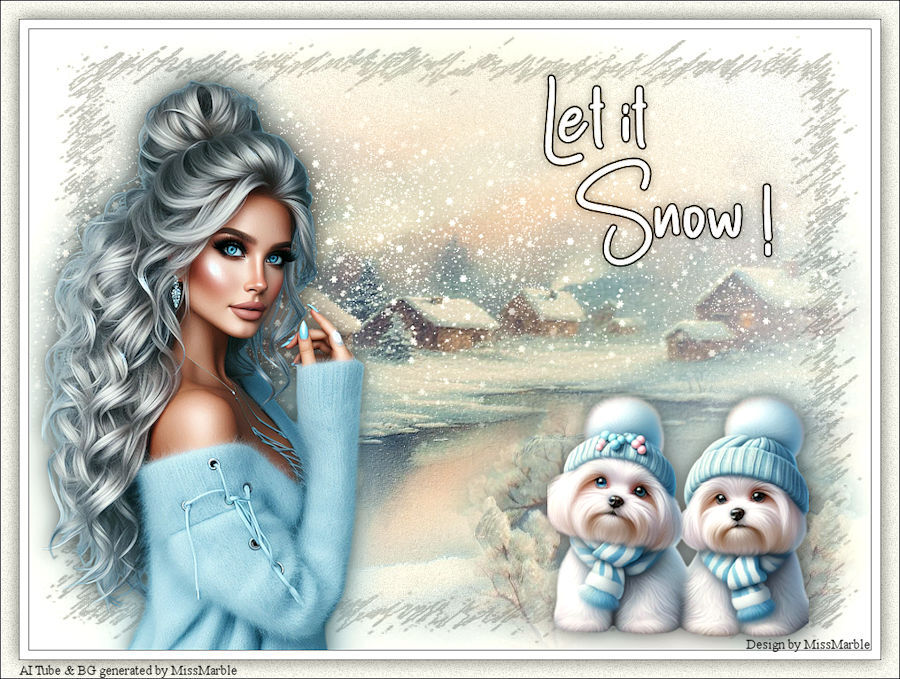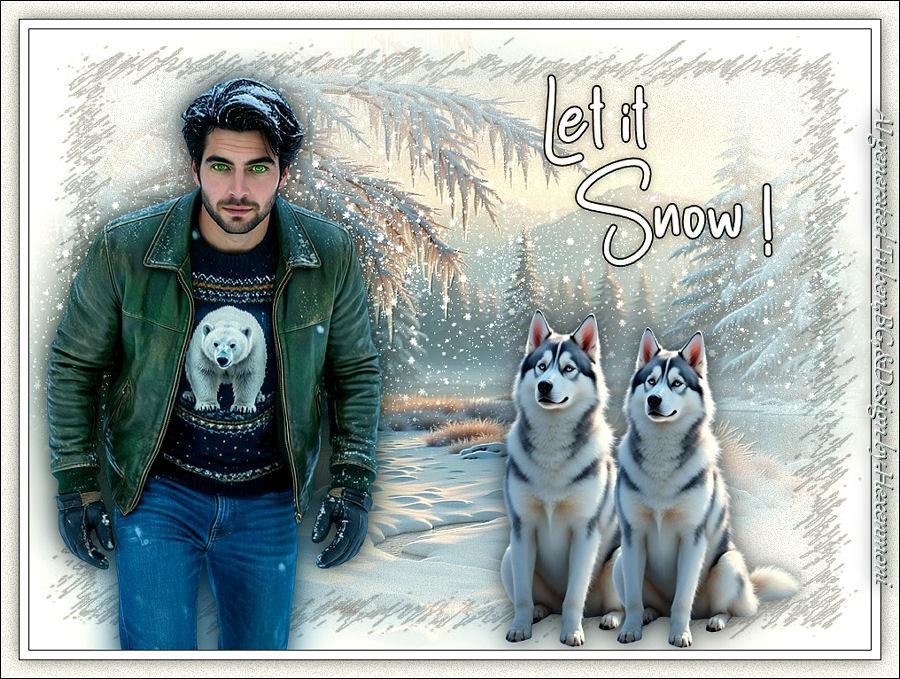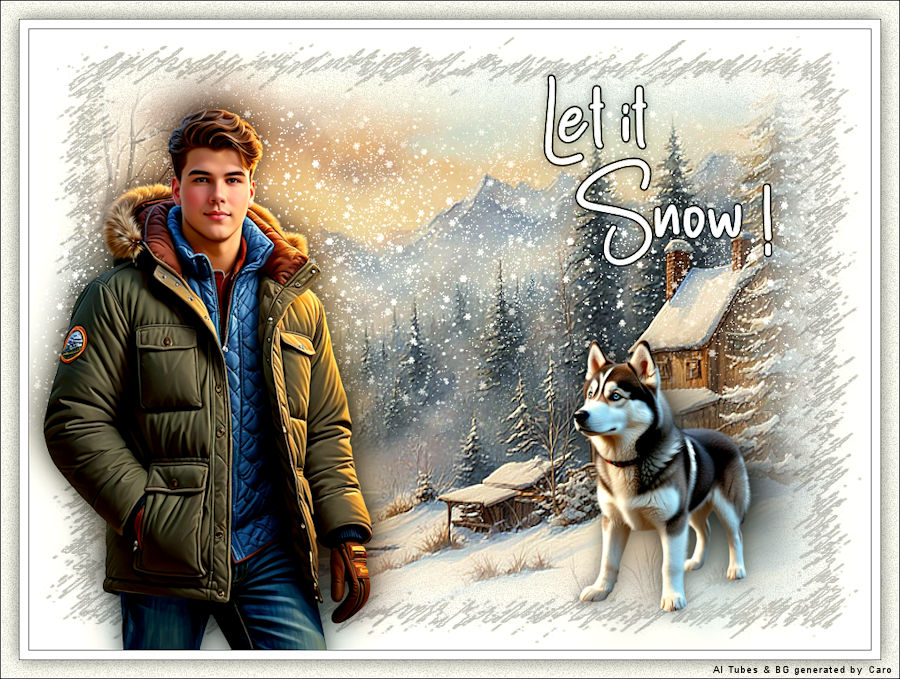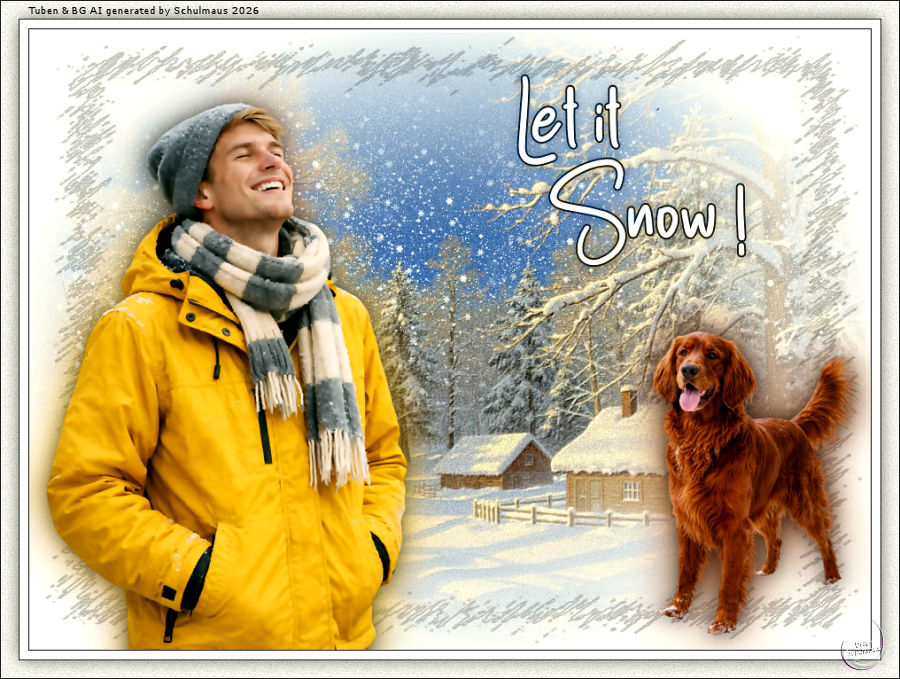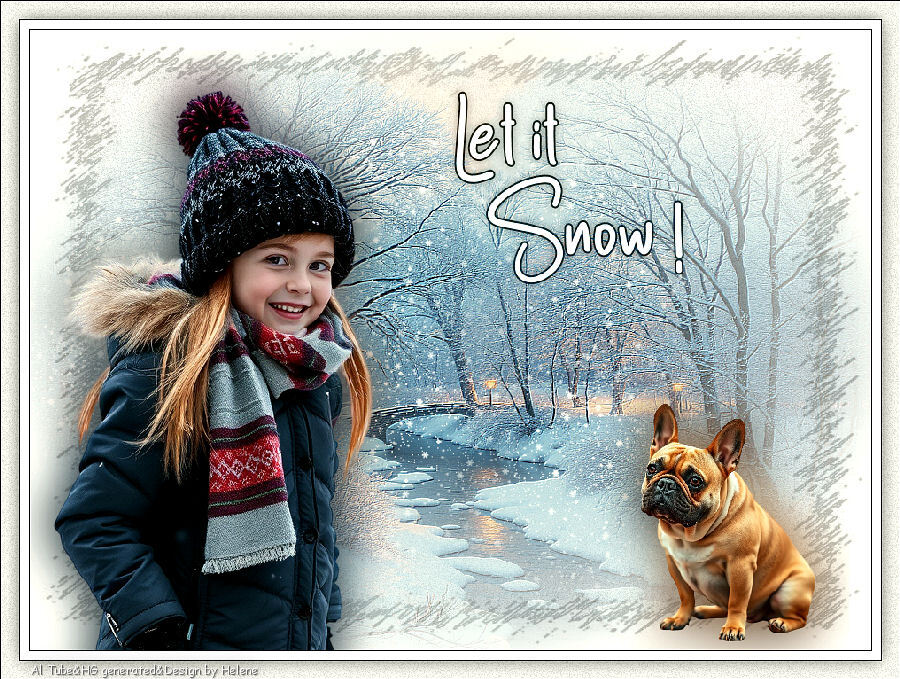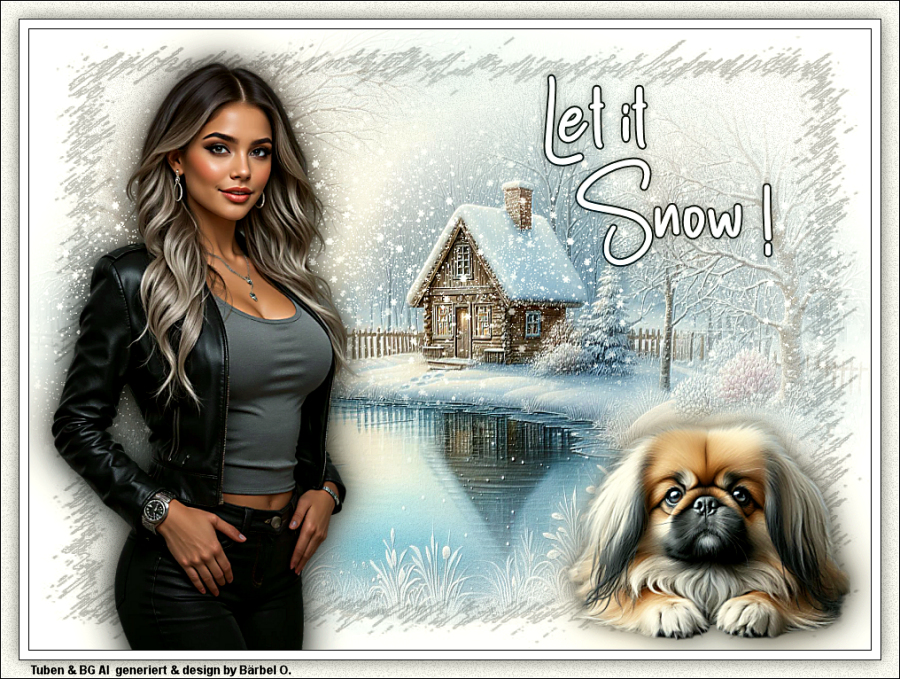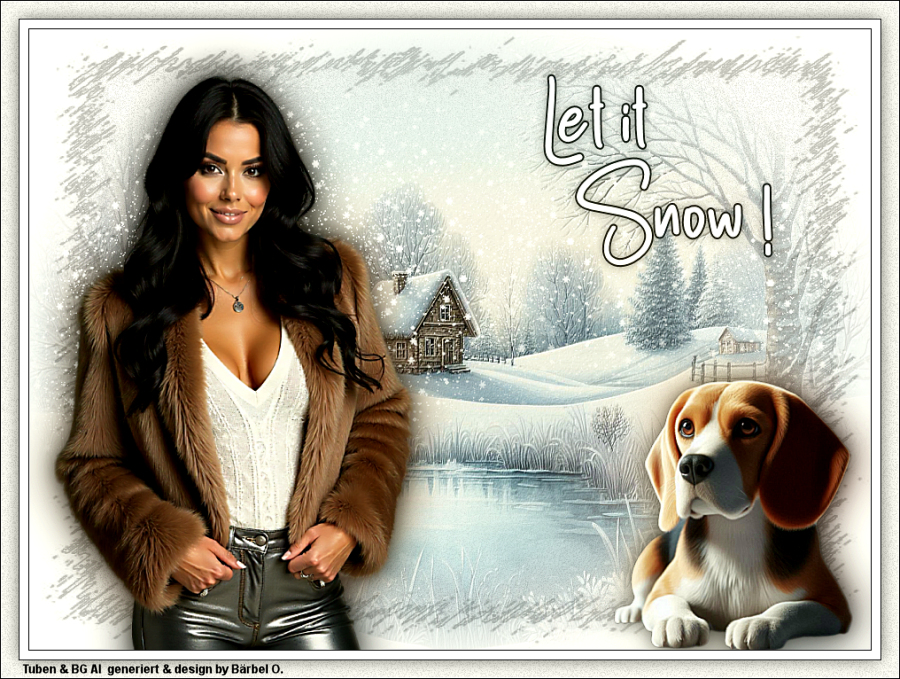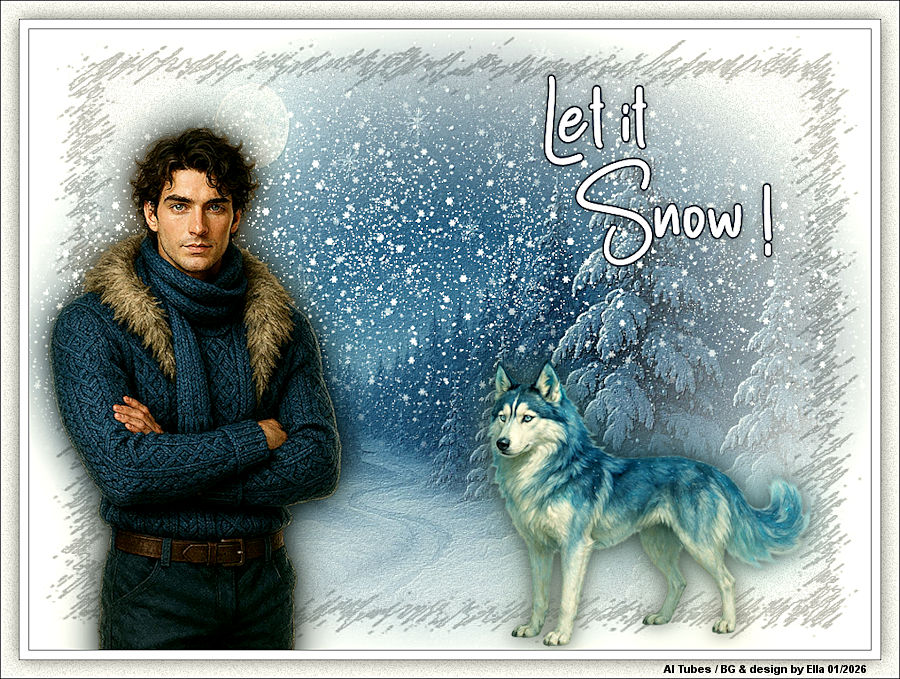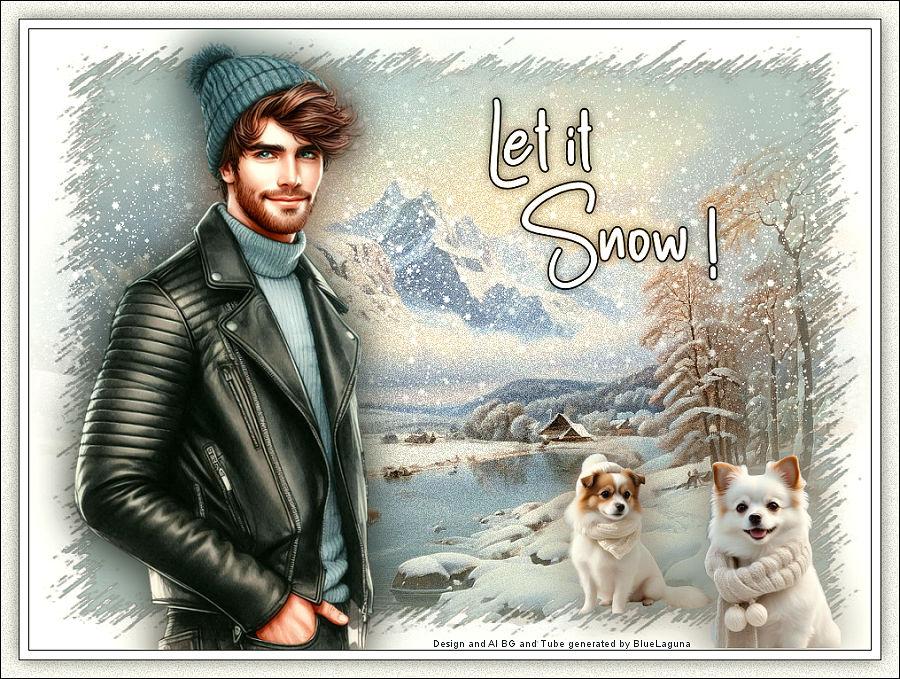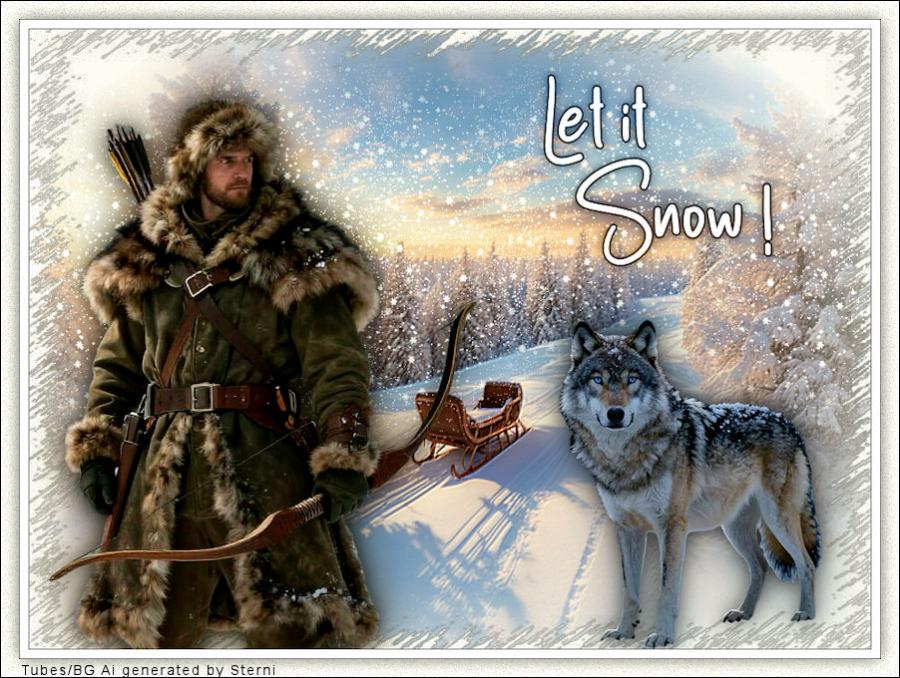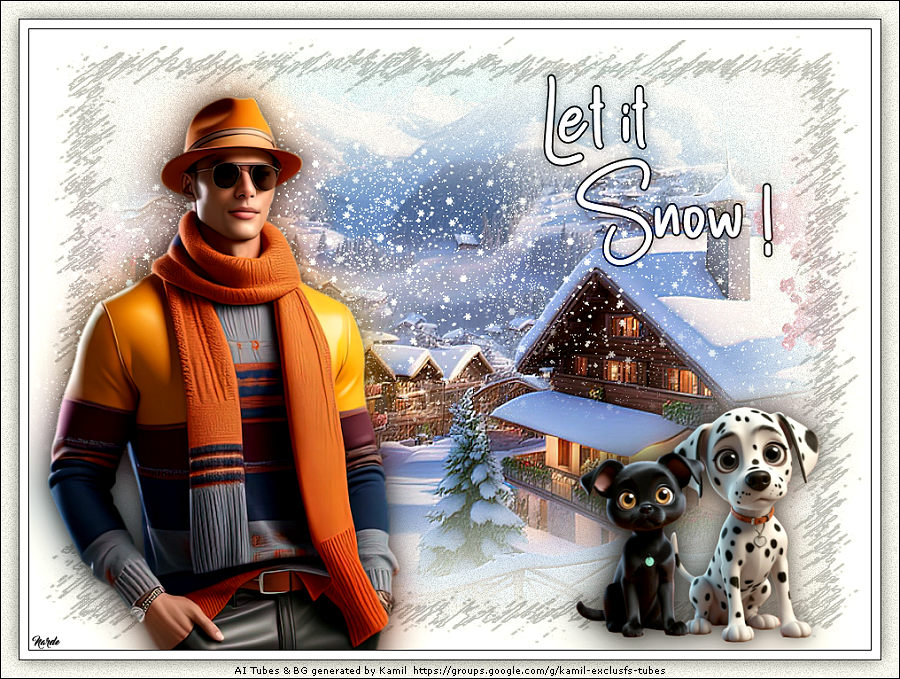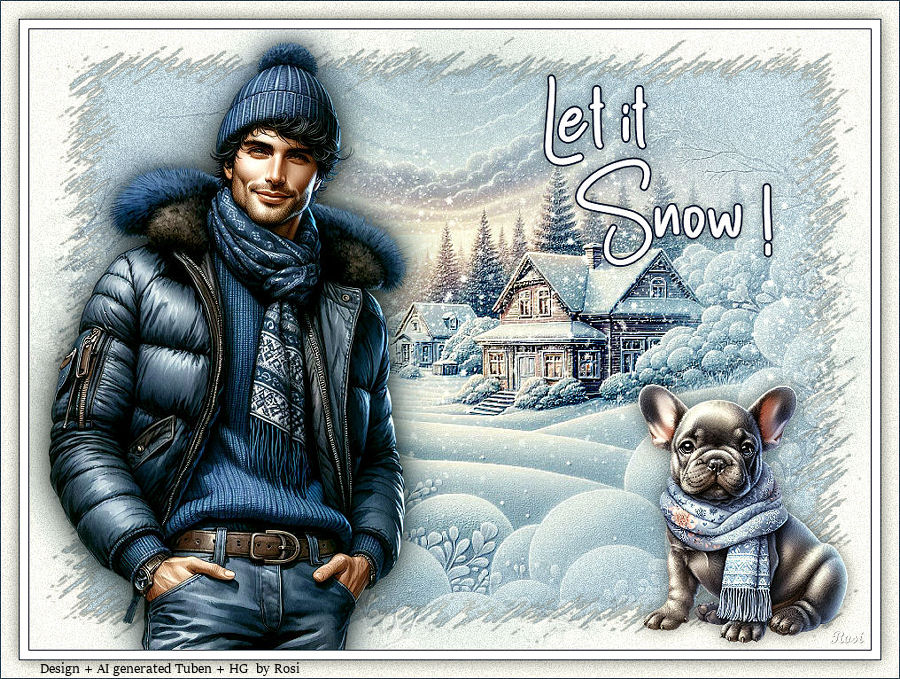

Meine Tutoriale werden hier getestet


Die Tutorialübersetzung habe ich mit PSP 2020 am 06.01.26 erstellt,dies kann aber
auch problemlos mit anderen Programmen und Versionen nachgebastelt werden.
auch problemlos mit anderen Programmen und Versionen nachgebastelt werden.
Das Copyright des ins deutsche PSP übersetzten Tutorials
liegt bei mir Elfe.
liegt bei mir Elfe.
Das Tutorial darf nicht kopiert oder auf anderen Seiten
zum Download angeboten werden.
zum Download angeboten werden.
Vielen Dank an Violine,das wir deine Tuts ins deutsche übersetzen dürfen,
Merci beaucoup à Violine de nous avoir autorisés à traduire tes tutoriels en allemand.
Merci beaucoup à Violine de nous avoir autorisés à traduire tes tutoriels en allemand.
Das Original Tut findest du hier

INFO
1. Ab der PSP Version X3(13) bis zur Version X6(16) ist
horizontal spiegeln jetzt vertikal spiegeln und
vertikal spiegeln jetzt horizontal spiegeln
1. Ab der PSP Version X3(13) bis zur Version X6(16) ist
horizontal spiegeln jetzt vertikal spiegeln und
vertikal spiegeln jetzt horizontal spiegeln
2.Ab Version X7 gibt es nun auch
wieder die Option auf die andere Seite zu spiegeln,
Bild - Spiegeln - Horizontal spiegeln
oder Vertikal spiegeln nicht zu verwechseln mit Bild -
Horizontal spiegeln - Horizontal oder Vertikal
wieder die Option auf die andere Seite zu spiegeln,
Bild - Spiegeln - Horizontal spiegeln
oder Vertikal spiegeln nicht zu verwechseln mit Bild -
Horizontal spiegeln - Horizontal oder Vertikal
Wer allerdings die unter Punkt 1
genannten Versionen hat,
sollte sich die Scripte dafür in den Ordner
Scripte (eingeschränkt) speichern
genannten Versionen hat,
sollte sich die Scripte dafür in den Ordner
Scripte (eingeschränkt) speichern
Die Scripte kannst du dir downloaden indem du
auf das Wort
auf das Wort
klickst.
Wenn du dann die jeweiligen Scripte anwendest wird auch wieder so
gespiegelt wie du es von älteren Versionen kennst.
gespiegelt wie du es von älteren Versionen kennst.
Aber Achtung!!!
Wenn im Tut z.B Spiegeln - Horizontal spiegeln steht,
musst du mit dem vertikal spiegeln Skript arbeiten und umgekehrt.
Weitere Änderungen sind:
Bildeffekte/Verschiebung heisst nun-Versatz
Anpassen-Einstellen
Ebenen einbinden/zusammenfassen-heisst jetzt zusammenführen
Helligkeit – heißt nun Luminanz
Wenn im Tut z.B Spiegeln - Horizontal spiegeln steht,
musst du mit dem vertikal spiegeln Skript arbeiten und umgekehrt.
Weitere Änderungen sind:
Bildeffekte/Verschiebung heisst nun-Versatz
Anpassen-Einstellen
Ebenen einbinden/zusammenfassen-heisst jetzt zusammenführen
Helligkeit – heißt nun Luminanz
Abkürzungen:
VGF-Vordergrundfarbe
HGF-Hintergrundfarbe
HG-Hintergrund
FV-Farbverlauf
VSB-Vorschaubild
AS-Animationsshop
ZS-Zauberstab
VGF-Vordergrundfarbe
HGF-Hintergrundfarbe
HG-Hintergrund
FV-Farbverlauf
VSB-Vorschaubild
AS-Animationsshop
ZS-Zauberstab
Wenn etwas verkleinert wird,ohne Haken bei Größe aller Ebenen,
sonst schreib ich es dazu.
sonst schreib ich es dazu.
Filter:
FM Tiles Tools - Blend Emboss
FU - Edges, Square, Square Edge 01
AAA-Filter, Custom - Landscape
FU - Edges, Square, Square Edge 01
AAA-Filter, Custom - Landscape
Folgendes Mat.

Du brauchst noch eine schöne Tube eine Tier Tube oder Deko und einen HG,
meine sind mit KI selbst generiert.
meine sind mit KI selbst generiert.
Hast du alles? Dann fangen wir an,
Schnapp dir einen Kaffee und es geht los,
Schnapp dir einen Kaffee und es geht los,

1.^^
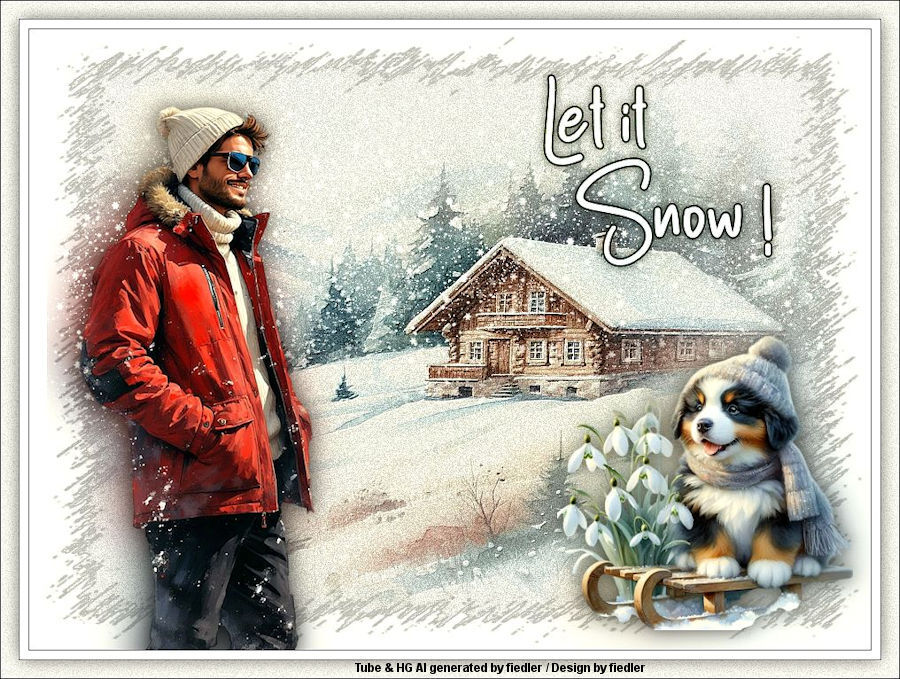
Öffne eine transparente Leinwand - 950 x 700 Pixel,
Fülle sie mit weiß,
Ebenen - Neue Rasterebene,
Auswahl - Alle auswählen,
Öffne und kopiere deinen HG - Misted,
Bearbeiten - In eine Auswahl einfügen,
Auswahl aufheben,
Effekte - FM Tile Tools, Blend - Emboss - Standard - siehe Screen,

Fülle sie mit weiß,
Ebenen - Neue Rasterebene,
Auswahl - Alle auswählen,
Öffne und kopiere deinen HG - Misted,
Bearbeiten - In eine Auswahl einfügen,
Auswahl aufheben,
Effekte - FM Tile Tools, Blend - Emboss - Standard - siehe Screen,
2.^^
Öffne und kopiere deine Männer Tube,
Bearbeiten - als neue Ebene einfügen,
Bild – Größe auf 85 % ändern - Größe aller Ebenen nicht aktiviert,
(kommt auf deine Tube an-passe sie an),
Drücke "K" auf der Tastatur - mit folgenden Werten - siehe Screen,

*Paßt es nicht-verschiebe per Hand*- siehe VSB,
Drücke "M" um die Auswahl aufzuheben,
Ebenen - Duplizieren,
Gehe auf die untere Ebene (Original),
Einstellen - Unschärfe - Gauschße Unschärfe - auf 25 stellen.
Bearbeiten - als neue Ebene einfügen,
Bild – Größe auf 85 % ändern - Größe aller Ebenen nicht aktiviert,
(kommt auf deine Tube an-passe sie an),
Drücke "K" auf der Tastatur - mit folgenden Werten - siehe Screen,
*Paßt es nicht-verschiebe per Hand*- siehe VSB,
Drücke "M" um die Auswahl aufzuheben,
Ebenen - Duplizieren,
Gehe auf die untere Ebene (Original),
Einstellen - Unschärfe - Gauschße Unschärfe - auf 25 stellen.
3.^^
Öffne und kopiere deine Tier oder Deko Tube,
Bearbeiten -als neue Ebene einfügen,
Bild – Größe auf 70 % ändern - Größe aller Ebenen nicht aktiviert,
(kommt auf deine Tube an-passe sie an),
Bild Spiegeln - Horizontal spiegeln (Script vertical),
Drücke "K" auf der Tastatur - mit folgenden Werten - siehe Screen,

*Paßt es nicht-verschiebe per Hand*- siehe VSB,
Drücke "M" um die Auswahl aufzuheben,
Ebenen - Duplizieren,
Gehe auf die untere Ebene (Original),
Einstellen - Unschärfe - Gauschße Unschärfe - auf 25 stellen.
Bearbeiten -als neue Ebene einfügen,
Bild – Größe auf 70 % ändern - Größe aller Ebenen nicht aktiviert,
(kommt auf deine Tube an-passe sie an),
Bild Spiegeln - Horizontal spiegeln (Script vertical),
Drücke "K" auf der Tastatur - mit folgenden Werten - siehe Screen,
*Paßt es nicht-verschiebe per Hand*- siehe VSB,
Drücke "M" um die Auswahl aufzuheben,
Ebenen - Duplizieren,
Gehe auf die untere Ebene (Original),
Einstellen - Unschärfe - Gauschße Unschärfe - auf 25 stellen.
4.^^
Gehe auf die unterste Ebene - Raster 1,
Einstellen- Bildrauschen /Hinzufügen/Entfernen - Bildrauschen hinzufügen - siehe Screen,

Gehe auf die 3. Ebene von unten - über deinen HG,
Öffne und kopiere Neige 221123,
Lass es an dieser Stelle,
Drücke "K" auf der Tastatur - mit folgenden Werten - siehe Screen,

Drücke "M" um die Auswahl aufzuheben,
Ebenen - Duplizieren,
Ebenen zusammenführen - Nach unten zusammenfassen,
Unsere Ebenen jetzt - siehe Screen.

Einstellen- Bildrauschen /Hinzufügen/Entfernen - Bildrauschen hinzufügen - siehe Screen,
Gehe auf die 3. Ebene von unten - über deinen HG,
Öffne und kopiere Neige 221123,
Lass es an dieser Stelle,
Drücke "K" auf der Tastatur - mit folgenden Werten - siehe Screen,
Drücke "M" um die Auswahl aufzuheben,
Ebenen - Duplizieren,
Ebenen zusammenführen - Nach unten zusammenfassen,
Unsere Ebenen jetzt - siehe Screen.
5.^^
Auf den Ebenen "Kopie" Mann und Hunde,
Effekte, 3D-Effekte, Schlagschatten: 0 / 0 / 50 / 30 / #000000,
Öffne "Texte let it Snow 221123",
Entferne das WZ,
Bearbeiten - Kopieren,
Bearbeiten -als neue Ebene einfügen,
Stelle den Modus auf Luminanz (V),
Drücke "K" auf der Tastatur - mit folgenden Werten - siehe Screen,

Drücke "M" um die Auswahl aufzuheben,
Effekte, 3D-Effekte, Schlagschatten: 0 / 0 / 30 / 15 / #000000.
Effekte, 3D-Effekte, Schlagschatten: 0 / 0 / 50 / 30 / #000000,
Öffne "Texte let it Snow 221123",
Entferne das WZ,
Bearbeiten - Kopieren,
Bearbeiten -als neue Ebene einfügen,
Stelle den Modus auf Luminanz (V),
Drücke "K" auf der Tastatur - mit folgenden Werten - siehe Screen,
Drücke "M" um die Auswahl aufzuheben,
Effekte, 3D-Effekte, Schlagschatten: 0 / 0 / 30 / 15 / #000000.
6.^^
Gehe wieder auf die unterste Ebene - Raster 1,
Effekte - FU -Edges, Square, Square Edge 01 - siehe Screen,

Ebenen zusammenführen - Alle zusammenfassen,
Bild-Rand-symmetrisch hinzufügen,
1 Pixel schwarz,
10 Pixel weiß,
1 Pixel schwarz,
20 Pixel weiß,
1 Pixel schwarz,
Klicke mit dem ZS in den 20 Pixel Rand - folgende Einstellungen - siehe Screen,

Einstellen- Bildrauschen /Hinzufügen/Entfernen - Bildrauschen hinzufügen - wie bei Punkt 4,
Auswahl umkehren,
Effekte, 3D-Effekte, Schlagschatten:0 / 0 / 60 / 30 / #000000,
Auswahl - Alle auswählen,
Effekte- AAA Filter - Custom - Landscape - siehe Screen,

Auswahl aufheben(fehlt bei Violine),
Ebenen zusammenführen - Alle zusammenfassen.
Effekte - FU -Edges, Square, Square Edge 01 - siehe Screen,
Ebenen zusammenführen - Alle zusammenfassen,
Bild-Rand-symmetrisch hinzufügen,
1 Pixel schwarz,
10 Pixel weiß,
1 Pixel schwarz,
20 Pixel weiß,
1 Pixel schwarz,
Klicke mit dem ZS in den 20 Pixel Rand - folgende Einstellungen - siehe Screen,
Einstellen- Bildrauschen /Hinzufügen/Entfernen - Bildrauschen hinzufügen - wie bei Punkt 4,
Auswahl umkehren,
Effekte, 3D-Effekte, Schlagschatten:0 / 0 / 60 / 30 / #000000,
Auswahl - Alle auswählen,
Effekte- AAA Filter - Custom - Landscape - siehe Screen,
Auswahl aufheben(fehlt bei Violine),
Ebenen zusammenführen - Alle zusammenfassen.
Bildgröße ändern auf 900 Pixel oder Forengröße,
Schreibe deine Copyhinweise gut leserlich aufs Bild.
Schreibe deine Copyhinweise gut leserlich aufs Bild.
Du hast es geschafft,
Ich hoffe,dir hat es genauso viel Spaß gemacht ,wie mir.
Ich hoffe,dir hat es genauso viel Spaß gemacht ,wie mir.
Tutorialübersetzung: 06.01.26